ଟେବୁଲ୍
ଟେବୁଲ୍ ମଡ୍ୟୁଲ୍ ଫିଜିକାଲ୍ ଡାଇନିଂ ଟେବୁଲ୍, ଲାଇଭ୍ ଅକ୍ୟୁପାନ୍ସୀ, ଅତିଥି ଅର୍ଡର ପାଇଁ QR କୋଡ୍, ଏବଂ ପ୍ରତ୍ୟେକ ଟେବୁଲ୍ ସହ ଜଡ଼ିତ POS ସେଲ୍ସ ପରିଚାଳନା କରେ। ଏହାରେ ତିନୋଟି ଭାଗ ଅଛି: Areas, Tables, ଏବଂ QR Codes।
Areas
Areas ଟେବୁଲ୍ଗୁଡ଼ିକୁ Rooftop, North Corner, କିମ୍ବା VIP Section ପରି ଫିଜିକାଲ୍ ଜୋନରେ ଗ୍ରୁପ୍ କରେ। ଏହା ବଡ଼ ଫ୍ଲୋର୍ ପ୍ଲାନ୍ ପରିଚାଳନା ଏବଂ ଟେବୁଲ୍ ଲେଆଉଟ୍ ସଜାଇବାରେ ସାହାଯ୍ୟ କରେ।
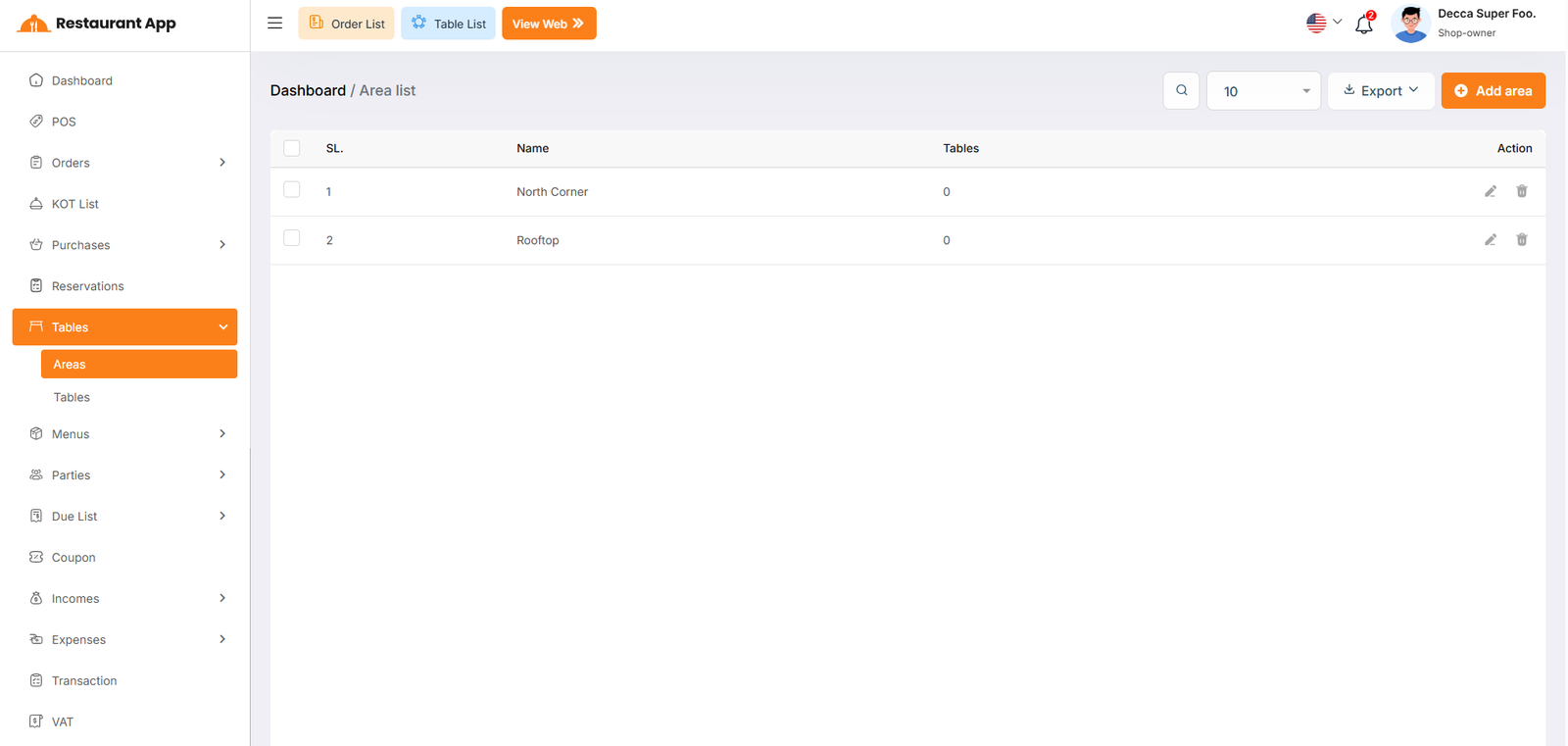
Area List
- SL — ପ୍ରତ୍ୟେକ ଏରିଆ ପାଇଁ କ୍ରମିକ ସଂଖ୍ୟା।
- Name — ଏରିଆ ନାମ (ଉଦାହରଣ ସ୍ୱରୂପ, "Rooftop", "North Corner")।
- Tables — ସେହି ଏରିଆକୁ ନିୟୁକ୍ତ ଟେବୁଲ୍ର ମୋଟ ସଂଖ୍ୟା।
- Action — ଏରିଆ ଏଡିଟ୍ କିମ୍ବା ଡିଲିଟ୍ କରନ୍ତୁ।
Filters & Tools
- ନାମ ଦ୍ୱାରା ଏରିଆ ସର୍ଚ୍ଚ କରନ୍ତୁ।
- ପ୍ରତି-ପୃଷ୍ଠା ପ୍ରଦର୍ଶନ 10, 25, 50, କିମ୍ବା 100କୁ ସେଟ୍ କରନ୍ତୁ।
- ତାଲିକାକୁ PDF, CSV, କିମ୍ବା Excel ଭାବେ ଏକ୍ସପୋର୍ଟ କରନ୍ତୁ।
- ମଲ୍ଟି-ଡିଲିଟ୍ ପାଇଁ ଚେକବକ୍ସ ଦ୍ୱାରା ଏକାଧିକ ଏରିଆ ଚୟନ କରନ୍ତୁ।
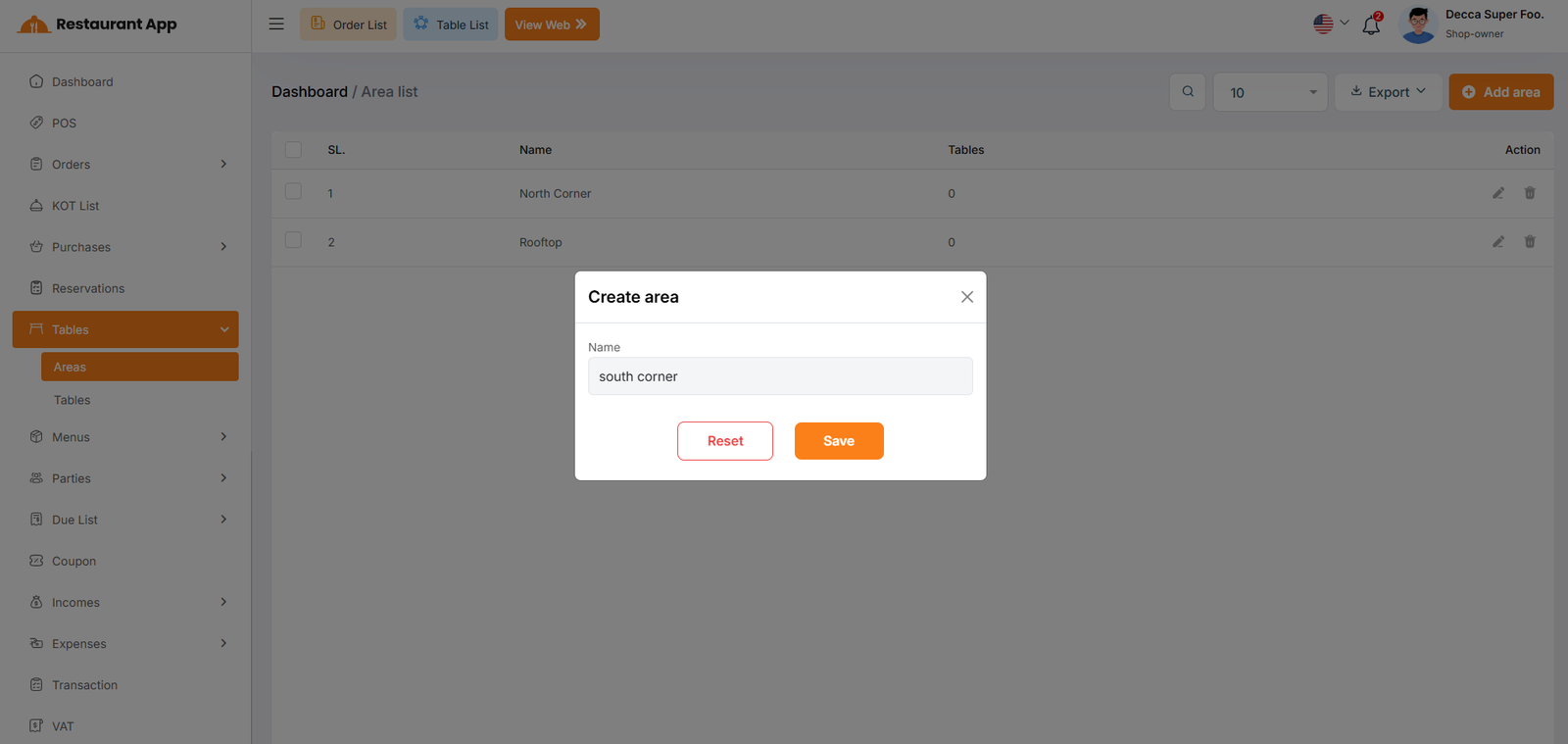
Add Area — ଏକ ମଡାଲ୍ ଖୋଲିବାକୁ "Add Area" କ୍ଲିକ୍ କରନ୍ତୁ। ଏରିଆ Name ପ୍ରବେଶ କରାନ୍ତୁ ଏବଂ Save କ୍ଲିକ୍ କରନ୍ତୁ। ଇନପୁଟ୍ ମାର୍ଜନା କରିବାକୁ Reset କ୍ଲିକ୍ କରନ୍ତୁ।
Edit Area — ଏକ ମଡାଲ୍ ଖୋଲିବାକୁ pencil icon କ୍ଲିକ୍ କରନ୍ତୁ। ଏରିଆ ନାମ ଅପଡେଟ୍ କରନ୍ତୁ ଏବଂ Save କ୍ଲିକ୍ କରନ୍ତୁ, କିମ୍ବା ସେଭ୍ ନକରି ବନ୍ଦ କରିବାକୁ Cancel କ୍ଲିକ୍ କରନ୍ତୁ।
Delete — ଏକ ଏରିଆକୁ ସ୍ଥାୟୀ ଭାବେ ହଟାଇବାକୁ trash icon କ୍ଲିକ୍ କରନ୍ତୁ।
ଟେବୁଲ୍ ତାଲିକା
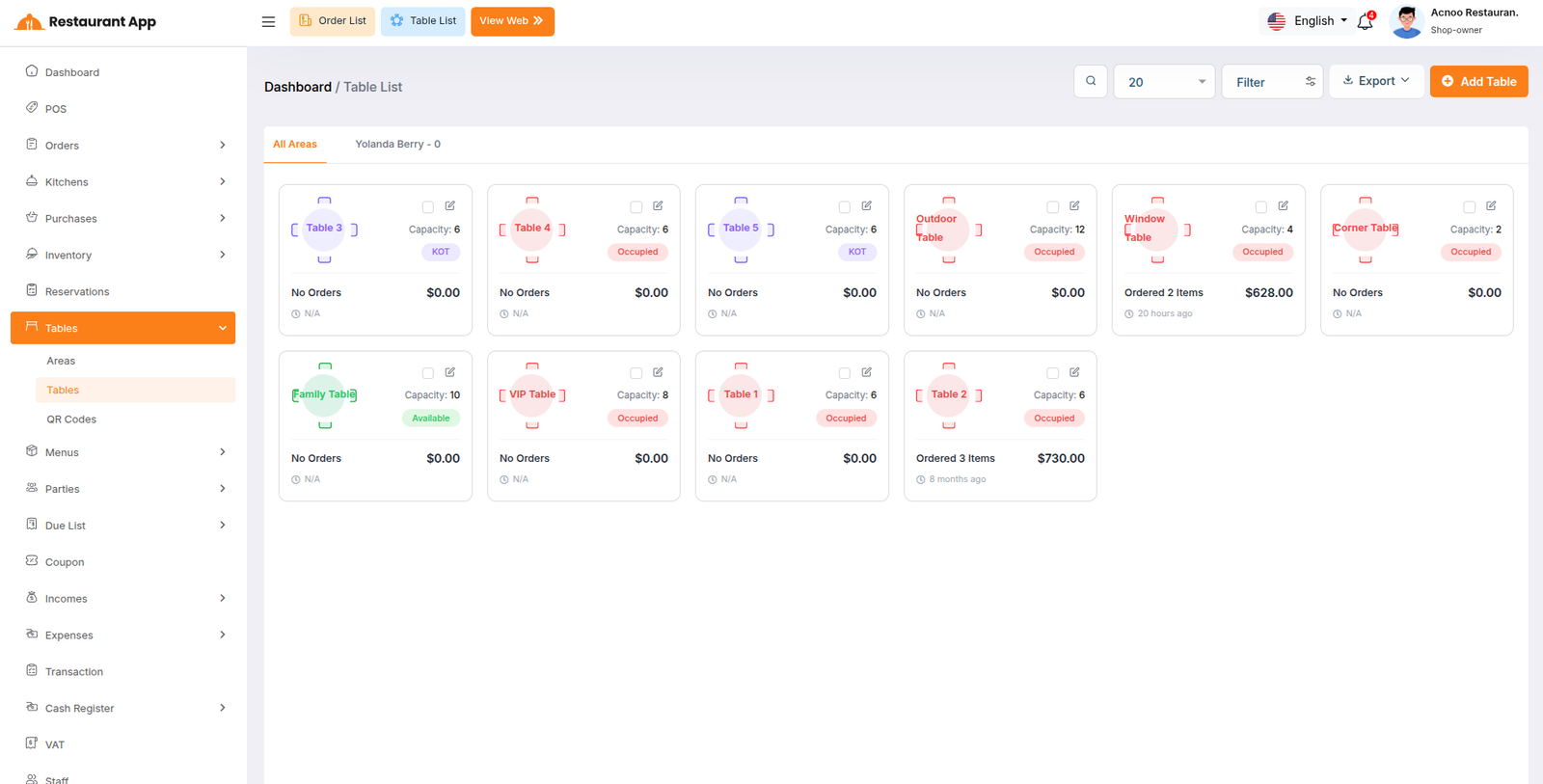
Table List ପୃଷ୍ଠା ପ୍ରତ୍ୟେକ ଟେବୁଲକୁ ଏକ ଭିଜୁଆଲ୍ କାର୍ଡ ଭାବେ ପ୍ରଦର୍ଶିତ କରେ। ପ୍ରତ୍ୟେକ କାର୍ଡ ଟେବୁଲ୍ ନାମ, କ୍ଷମତା, ରିଅଲ୍-ଟାଇମ୍ ଷ୍ଟାଟସ୍, ଅର୍ଡର ହୋଇଥିବା ଆଇଟମ୍ ସଂଖ୍ୟା, ବିତିଥିବା ସମୟ, ଏବଂ ବର୍ତ୍ତମାନର ସେଲ୍ ରାଶି ଦେଖାଏ।
Status Types
- Available — ଟେବୁଲ୍ ଖାଲି ଅଛି ଏବଂ ଅତିଥି ପାଇଁ ପ୍ରସ୍ତୁତ।
- KOT — ଏକ କିଚେନ୍ ଅର୍ଡର ଟିକେଟ୍ ସକ୍ରିୟ ଅଛି ଏବଂ ଅର୍ଡର ପ୍ରସ୍ତୁତ ହେଉଛି।
- Occupied — ଟେବୁଲରେ ଏକ ସକ୍ରିୟ ସେଲ୍ ଚାଲୁ ଅଛି।
Open a Sale — ଟେବୁଲ୍ ସେଲ୍ ପୃଷ୍ଠା ଖୋଲିବାକୁ ଯେକୌଣସି ଟେବୁଲ୍ କାର୍ଡ (ଆକ୍ସନ୍ ଆଇକନ୍ କିମ୍ବା ଚେକବକ୍ସ ବ୍ୟତୀତ) କ୍ଲିକ୍ କରନ୍ତୁ। ଏହା ସେହି ଟେବୁଲ୍ ପାଇଁ POS ଇଣ୍ଟରଫେସ୍ ଲୋଡ୍ କରେ ଯେଉଁଠାରେ ଆପଣ ଆଇଟମ୍ ଯୋଡ଼ି, ଷ୍ଟାଟସ୍ ଅପଡେଟ୍ କରି, ଏବଂ ପେମେଣ୍ଟ ପ୍ରକ୍ରିୟା କରିପାରିବେ।
Filters & Tools
- ଟେବୁଲ୍ ନାମ କିମ୍ବା କ୍ଷମତା ଦ୍ୱାରା ସର୍ଚ୍ଚ କରନ୍ତୁ।
- ଷ୍ଟାଟସ୍ ଦ୍ୱାରା ଫିଲ୍ଟର କରନ୍ତୁ: Booked କିମ୍ବା Available।
- ଡାଇନିଂ ଜୋନ୍ ଅନୁସାରେ ଫିଲ୍ଟର କରିବାକୁ ଏରିଆ ଟ୍ୟାବ୍ କ୍ଲିକ୍ କରନ୍ତୁ।
- ପ୍ରତି-ପୃଷ୍ଠା ପ୍ରଦର୍ଶନ 20, 50, କିମ୍ବା 100କୁ ସେଟ୍ କରନ୍ତୁ।
- ତାଲିକାକୁ PDF, CSV, କିମ୍ବା Excel ଭାବେ ଏକ୍ସପୋର୍ଟ କରନ୍ତୁ।
- ମଲ୍ଟି-ଡିଲିଟ୍ ପାଇଁ ଚେକବକ୍ସ ଦ୍ୱାରା ଏକାଧିକ ଟେବୁଲ୍ ଚୟନ କରନ୍ତୁ।
Card Actions
- Edit (pencil icon) — ନାମ, କ୍ଷମତା, ଏରିଆ, ଏବଂ ବୁକିଂ ଷ୍ଟାଟସ୍ ଅପଡେଟ୍ କରିବାକୁ ଏକ ମଡାଲ୍ ଖୋଲେ।
- Delete — ଟେବୁଲକୁ ସ୍ଥାୟୀ ଭାବେ ହଟାଇଥାଏ।
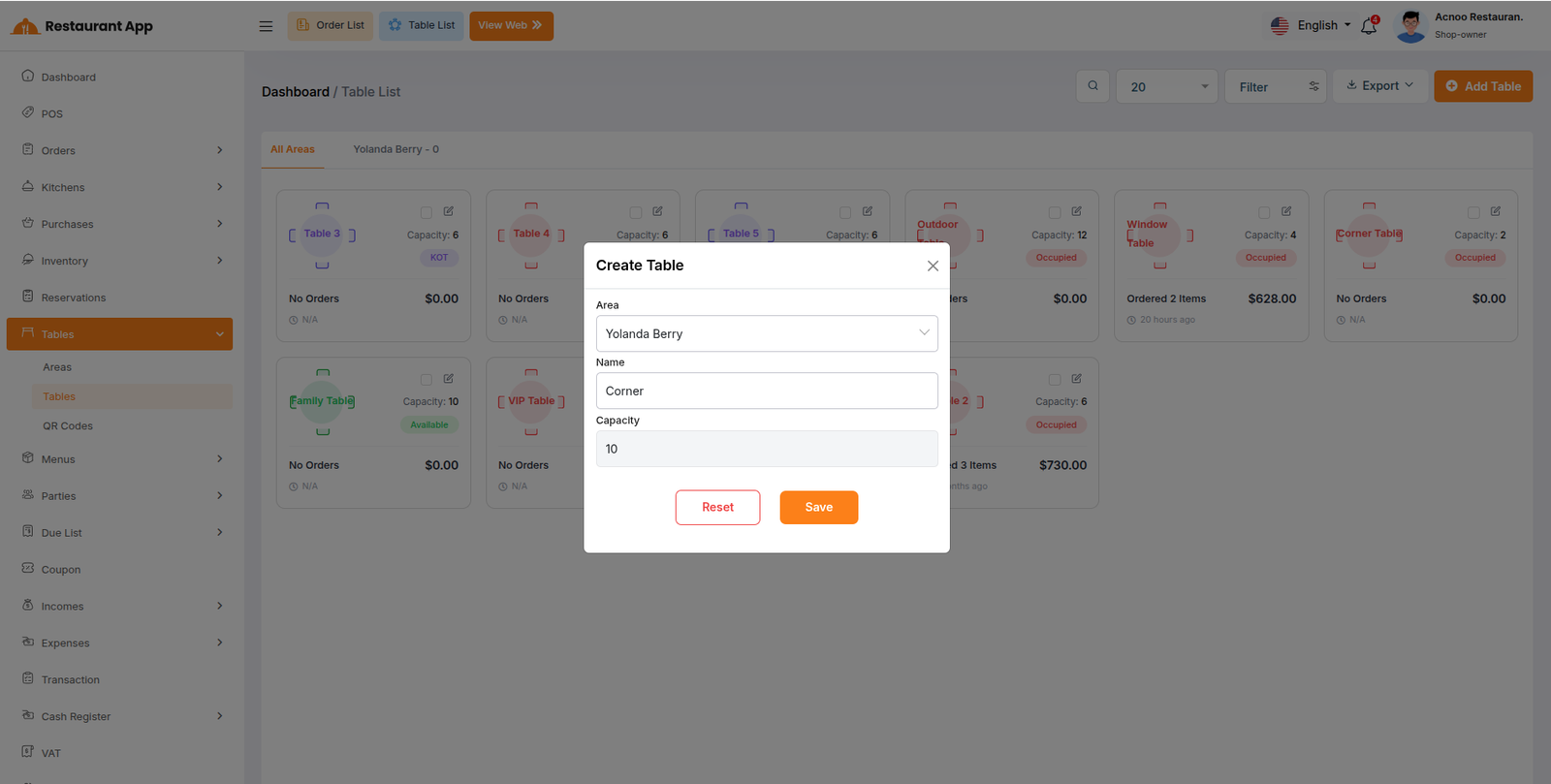
Add Table — ଏକ ମଡାଲ୍ ଖୋଲିବାକୁ "Add Table" କ୍ଲିକ୍ କରନ୍ତୁ। ଟେବୁଲ୍ Name, Capacity ପ୍ରବେଶ କରାନ୍ତୁ ଏବଂ ଏକ Area ଚୟନ କରି Save କ୍ଲିକ୍ କରନ୍ତୁ।
ଟେବୁଲ୍ ସେଲ୍ (POS)
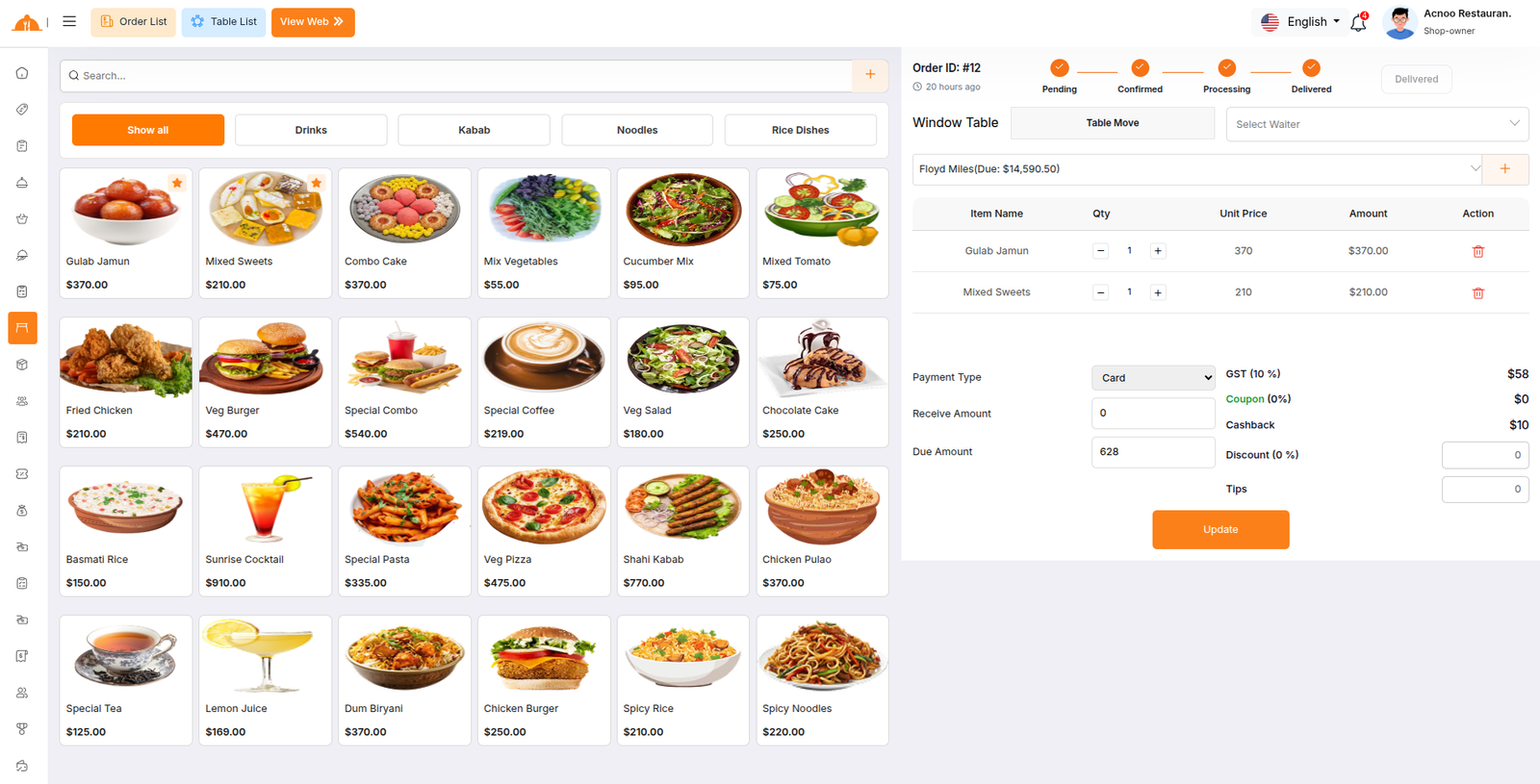
ଆପଣ ଏକ ଟେବୁଲ୍ କ୍ଲିକ୍ କଲେ, ସିଷ୍ଟମ୍ ଟେବୁଲ୍ ସେଲ୍ ପୃଷ୍ଠା ଖୋଲିଥାଏ। ଏହା ସେହି ଟେବୁଲ୍ ସହ ଜଡ଼ିତ ଅର୍ଡର ପରିଚାଳନା ପାଇଁ ପଏଣ୍ଟ-ଅଫ୍-ସେଲ୍ ଇଣ୍ଟରଫେସ୍ ଅଟେ।
Order Header
- Order ID ଏବଂ ଅର୍ଡର ଆରମ୍ଭ ହେବାଠାରୁ ବିତିଥିବା ସମୟ।
- Status Stepper — Pending, Preparing, Ready, Served, ଏବଂ Completed ପରି ପର୍ଯ୍ୟାୟ ଦେଖାଉଥିବା ଭିଜୁଆଲ୍ ପ୍ରୋଗ୍ରେସ୍ ବାର୍। ଅର୍ଡରକୁ ଆଗକୁ ନେବାକୁ "Move To [Next Status]" କ୍ଲିକ୍ କରନ୍ତୁ।
Table & Guest Info
- Table Name — ବର୍ତ୍ତମାନର ଟେବୁଲ୍ ଦେଖାଏ। ଏକ "Table Move" ବଟନ୍ ଆପଣଙ୍କୁ ସକ୍ରିୟ ଅର୍ଡରକୁ ତୁରନ୍ତ ଅନ୍ୟ ଟେବୁଲକୁ ସ୍ଥାନାନ୍ତର କରିବାକୁ ଦିଏ।
- Waiter — ଡ୍ରପଡାଉନରୁ ଏକ ଷ୍ଟାଫ୍ ସଦସ୍ୟ ଚୟନ କରନ୍ତୁ।
- Customer — ଏକ ପୂର୍ବରୁ ଥିବା ଗ୍ରାହକ ଚୟନ କରନ୍ତୁ କିମ୍ବା ପ୍ଲସ୍ ଆଇକନ୍ ମାଧ୍ୟମରେ ନୂଆ ଯୋଡ଼ନ୍ତୁ।
ଆଇଟମ୍ ଯୋଡ଼ିବା
- ନାମ ଦ୍ୱାରା ଉତ୍ପାଦ ଖୋଜିବାକୁ search box ବ୍ୟବହାର କରନ୍ତୁ।
- ଉତ୍ପାଦ ଫିଲ୍ଟର କରିବାକୁ ହରିଜଣ୍ଟାଲ୍ କାରୋସେଲରେ ଏକ category button କ୍ଲିକ୍ କରନ୍ତୁ।
- କାର୍ଟରେ ଯୋଡ଼ିବାକୁ ଯେକୌଣସି ଉତ୍ପାଦ କାର୍ଡ କ୍ଲିକ୍ କରନ୍ତୁ। ଉତ୍ପାଦରେ ଭାରିଏସନ୍ ଥିଲେ, ଅପସନ୍ ଚୟନ କରିବାକୁ ଏକ ମଡାଲ୍ ଦେଖାଯିବ।
- ତୁରନ୍ତ ଏକ ନୂଆ ଉତ୍ପାଦ ତିଆରି କରିବାକୁ ସର୍ଚ୍ଚ ବକ୍ସ ପାଖରେ ଥିବା ପ୍ଲସ୍ (+) ବଟନ୍ କ୍ଲିକ୍ କରନ୍ତୁ।
କାର୍ଟ ଓ ପେମେଣ୍ଟ
- କାର୍ଟ ଟେବୁଲ୍ରେ Item Name, Qty, Unit Price, Amount, ଏବଂ ଆଇଟମ୍ ହଟାଇବା ପାଇଁ ଏକ Action କଲମ୍ ଥାଏ।
- Payment Type — କନଫିଗର୍ ହୋଇଥିବା ପେମେଣ୍ଟ ମେଥଡ୍ରୁ ଚୟନ କରନ୍ତୁ।
- Receive Amount — ପ୍ରାପ୍ତ କ୍ୟାସ୍ ପ୍ରବେଶ କରାନ୍ତୁ; ସିଷ୍ଟମ୍ ସ୍ୱୟଂଚାଳିତ ଭାବେ Change Amount ଏବଂ Due Amount ଗଣନା କରେ।
- VAT — କନଫିଗର୍ ହୋଇଥିଲେ ସ୍ୱୟଂଚାଳିତ ଭାବେ ପ୍ରୟୋଗ ହୁଏ।
- Coupon — ଏକ ଡିସ୍କାଉଣ୍ଟ କୋଡ୍ ପ୍ରୟୋଗ କରିବାକୁ କୁପନ୍ ଲେବଲ୍ କ୍ଲିକ୍ କରନ୍ତୁ।
- Cashback — ସକ୍ଷମ ହେଲେ ସ୍ୱୟଂଚାଳିତ ଭାବେ ଲୟାଲଟି କ୍ୟାସବ୍ୟାକ୍ ଗଣନା ହୁଏ।
- Discount — ଏକ ମାନୁଆଲ୍ ଡିସ୍କାଉଣ୍ଟ ରାଶି କିମ୍ବା ପ୍ରତିଶତ ପ୍ରବେଶ କରାନ୍ତୁ।
- Tips — ଏକ ଟିପ୍ସ ମୂଲ୍ୟ ଯୋଡ଼ନ୍ତୁ।
ସେଲ୍ର ସମସ୍ତ ପରିବର୍ତ୍ତନ ସେଭ୍ କରିବାକୁ "Update" କ୍ଲିକ୍ କରନ୍ତୁ।
ଟେବୁଲ୍ ମୁଭ୍
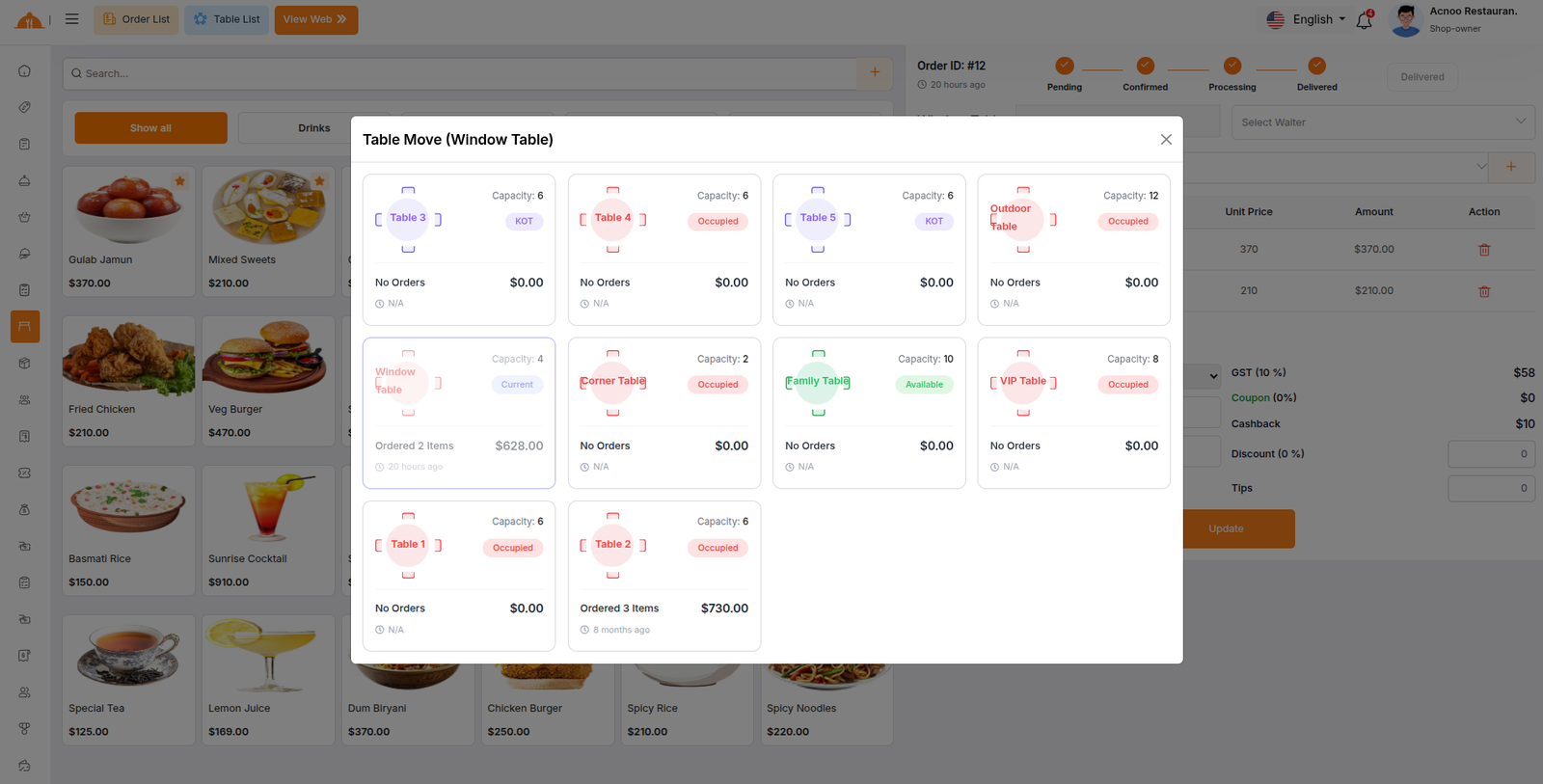
ସେଲ୍ ପୃଷ୍ଠା ଭିତରେ, ଟେବୁଲ୍ ନାମ ପାଖରେ "Table Move" କ୍ଲିକ୍ କରନ୍ତୁ। ସମାନ କାର୍ଡ ଲେଆଉଟରେ ସମସ୍ତ ଟେବୁଲ୍ ଦେଖାଉଥିବା ଏକ ମଡାଲ୍ ଖୋଲିଥାଏ। ବର୍ତ୍ତମାନର ଟେବୁଲକୁ "Current" ଭାବେ ଚିହ୍ନଟ କରାଯାଏ ଏବଂ ଚୟନ କରାଯାଇପାରିବ ନାହିଁ। ସମଗ୍ର ସକ୍ରିୟ ଅର୍ଡରକୁ ସେଠାକୁ ନେବାକୁ ଯେକୌଣସି ଅନ୍ୟ ଟେବୁଲ୍ କ୍ଲିକ୍ କରନ୍ତୁ। ନୂଆ ଟେବୁଲ୍ ନାମ ସହ ପୃଷ୍ଠା ସ୍ୱୟଂଚାଳିତ ଭାବେ ରିଫ୍ରେସ୍ ହୁଏ।
QR କୋଡ୍
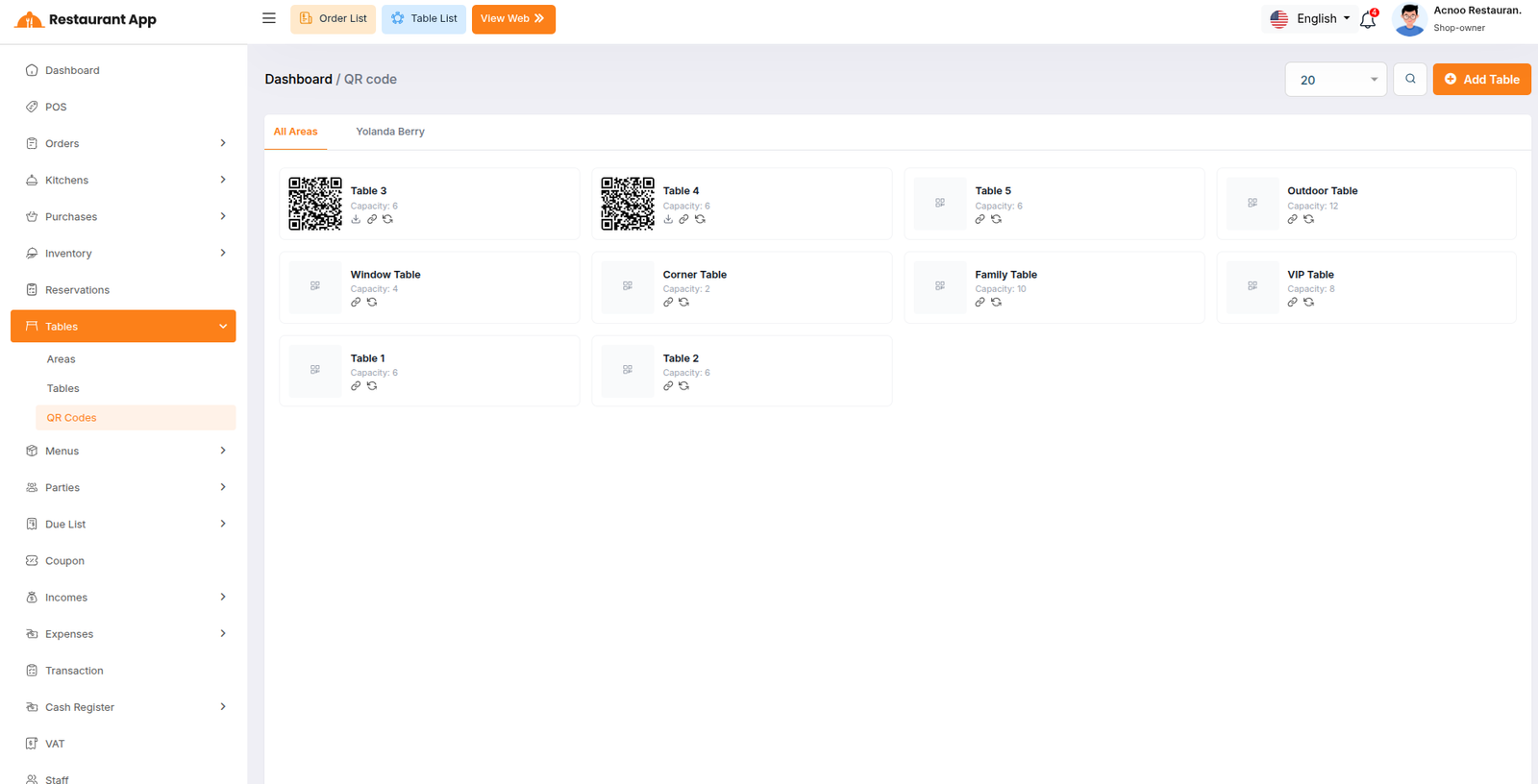
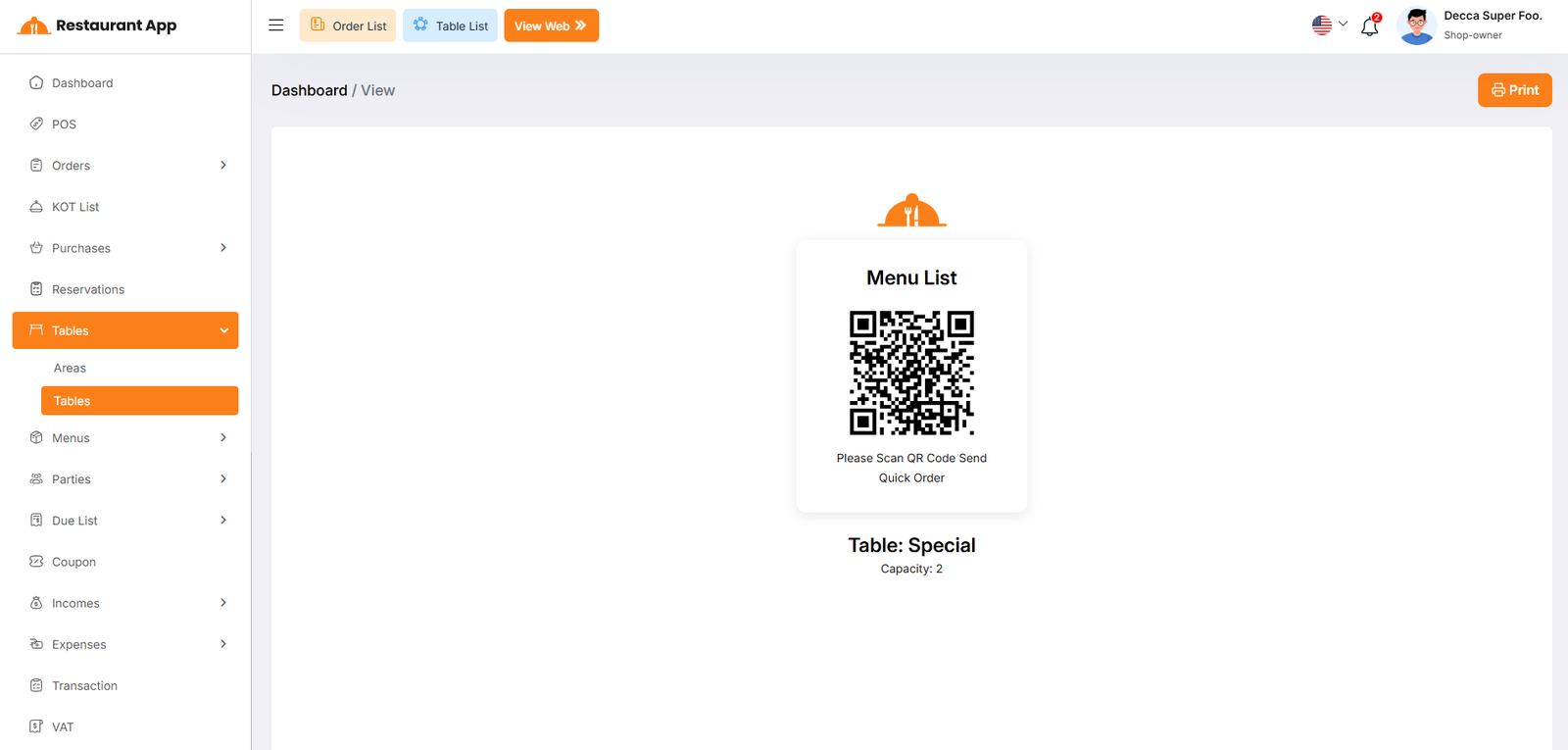
QR Codes ପୃଷ୍ଠା Tables ମେନୁ ଅନ୍ତର୍ଗତ ଏକ ଅଲଗା ଭ୍ୟୁ ଅଟେ। ଏଥିରେ ପ୍ରତ୍ୟେକ ଟେବୁଲ୍ର ସ୍କାନ୍ ହେବା ଯୋଗ୍ୟ QR କୋଡ୍ ତାଲିକାଭୁକ୍ତ ଥାଏ ଯାହା ଦ୍ୱାରା ଅତିଥିମାନେ ଡିଜିଟାଲ୍ ମେନୁ ଖୋଲି ସିଧାସଳଖ ଅର୍ଡର ଦେଇପାରିବେ।
QR Card Details
- ତିଆରି ହୋଇଥିବା QR ଇମେଜ୍ (କିମ୍ବା ଏପର୍ଯ୍ୟନ୍ତ ତିଆରି ହୋଇନଥିଲେ ଏକ ପ୍ଲେସହୋଲଡର୍)।
- ଟେବୁଲ୍ ନାମ ଓ କ୍ଷମତା।
Actions
- Download — QR କୋଡ୍କୁ ଏକ ବ୍ରାଣ୍ଡେଡ୍ PDF ଭାବେ ସେଭ୍ କରେ।
- View — ନୂଆ ଟ୍ୟାବରେ ପବ୍ଲିକ୍ ଟେବୁଲ୍ ଅର୍ଡରିଂ URL ଖୋଲେ।
- Re-Generate — ଟେବୁଲ୍ ପାଇଁ ଏକ ନୂଆ QR କୋଡ୍ ତିଆରି କରେ।
Filtering — ନାମ କିମ୍ବା କ୍ଷମତା ଦ୍ୱାରା ସର୍ଚ୍ଚ କରନ୍ତୁ, ଏରିଆ ଟ୍ୟାବ୍ ମଧ୍ୟରେ ବଦଳାନ୍ତୁ, ଏବଂ ପ୍ରତି-ପୃଷ୍ଠା ସଂଖ୍ୟା ସେଟ୍ କରନ୍ତୁ।