ସେଟିଂ
Setting ସେକ୍ସନରେ, ଆପଣଙ୍କ ପାଖରେ ଏହି ପ୍ରୋଜେକ୍ଟର ମୌଳିକ ପାର୍ଶ୍ୱ କିମ୍ବା ମୁଖ୍ୟ ଉପାଦାନ କନଫିଗର୍ କରିବାର କ୍ଷମତା ଅଛି।
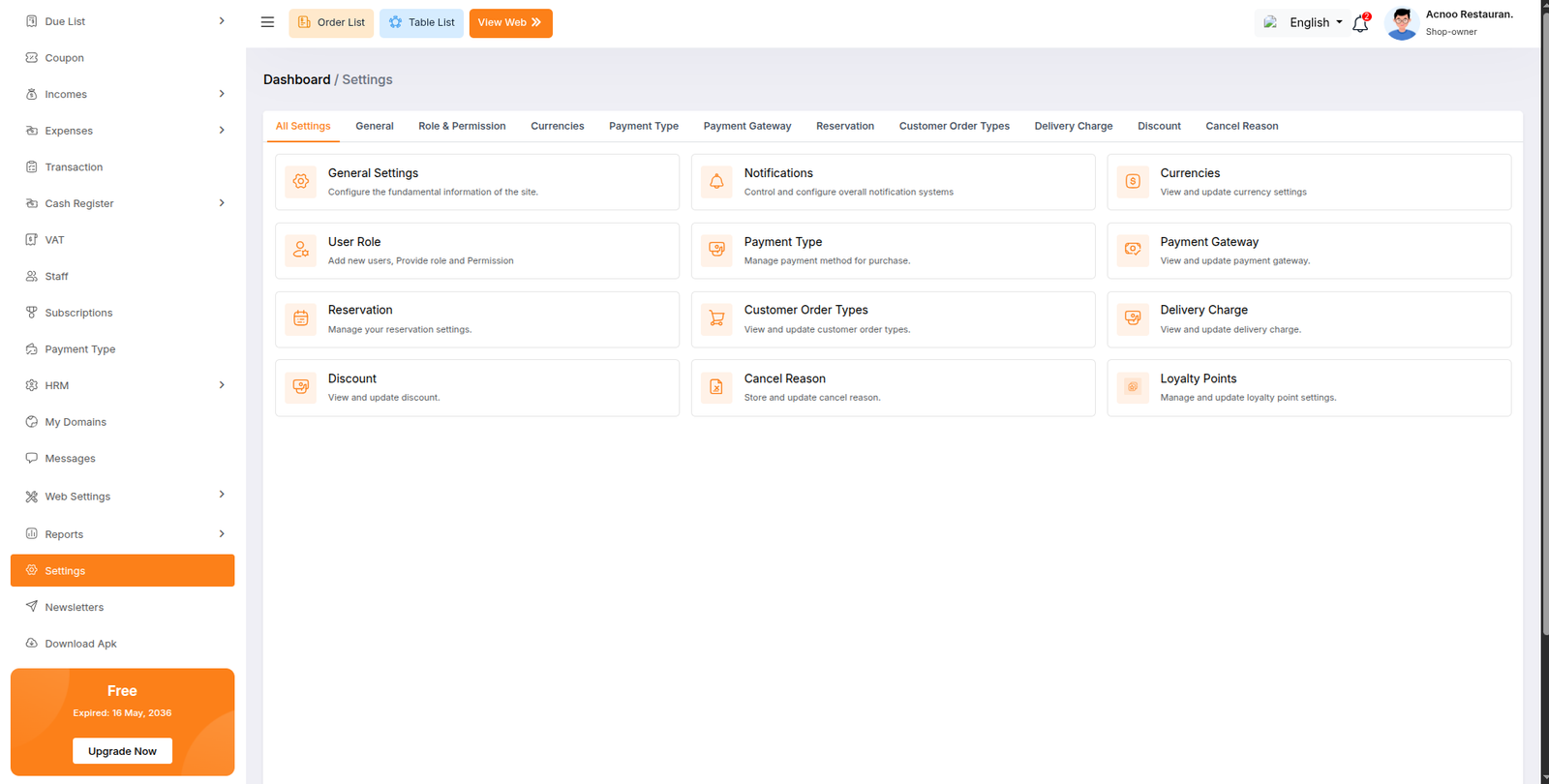
ସାଧାରଣ ସେଟିଂ
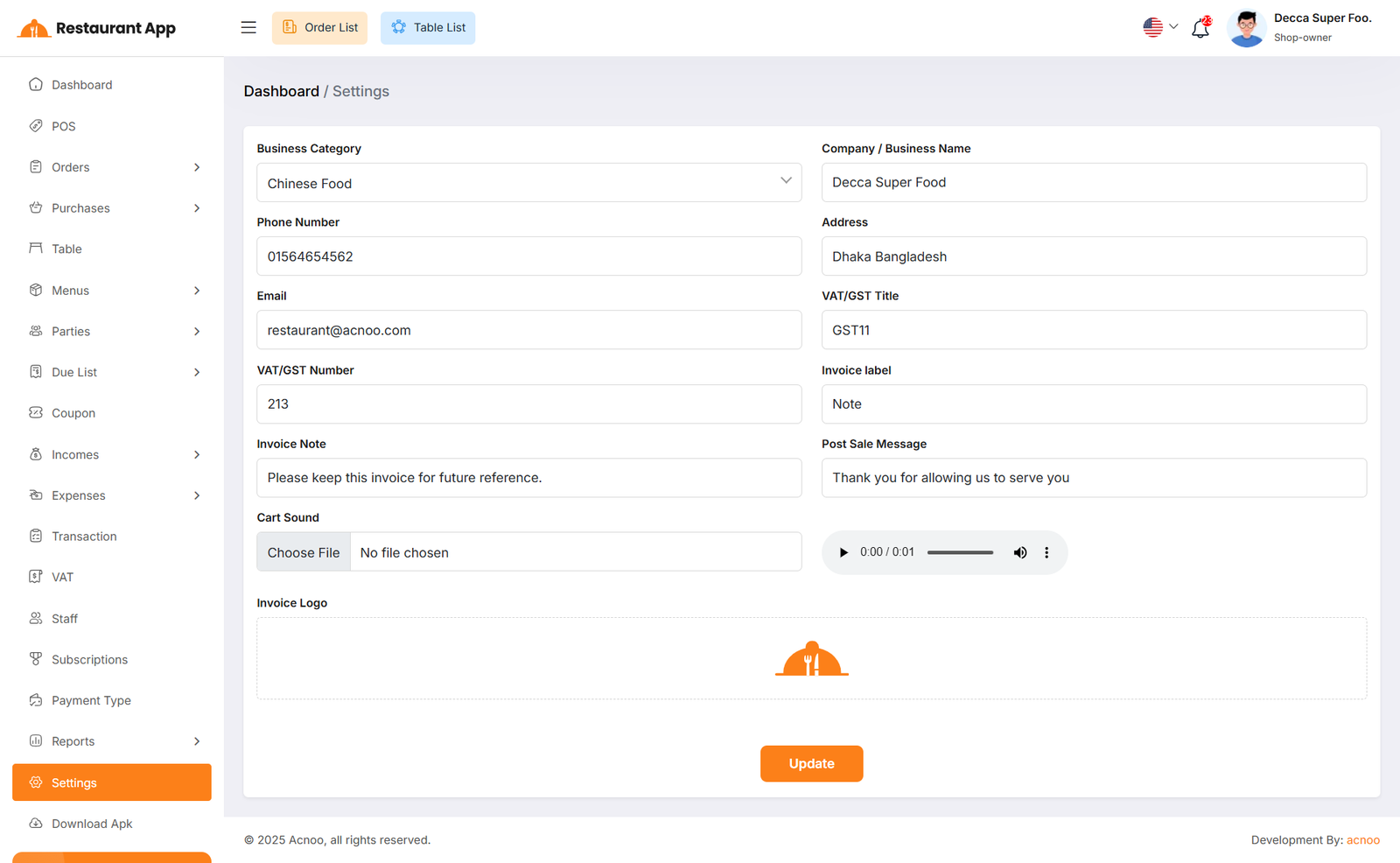
ଆପଣ ସାଧାରଣ ପ୍ରୋଜେକ୍ଟ ସୂଚନା ପରିବର୍ତ୍ତନ କରିପାରିବେ, ଯାହା ଆପଣଙ୍କ ସମସ୍ତ ପ୍ରୋଜେକ୍ଟ ଇନଭଏସରେ ମଧ୍ୟ ପ୍ରତିଫଳିତ ହେବ। ଉଦାହରଣ ସ୍ୱରୂପ, ଆପଣ ଏଠାରେ ଇନଭଏସ୍ ଲୋଗୋ ଅପଡେଟ୍ କଲେ, ତାହା Sales, Purchases, ଏବଂ Due Invoices ସମେତ ସମସ୍ତ ଇନଭଏସରେ ପ୍ରଦର୍ଶିତ ହେବ।
ୟୁଜର ରୋଲ୍
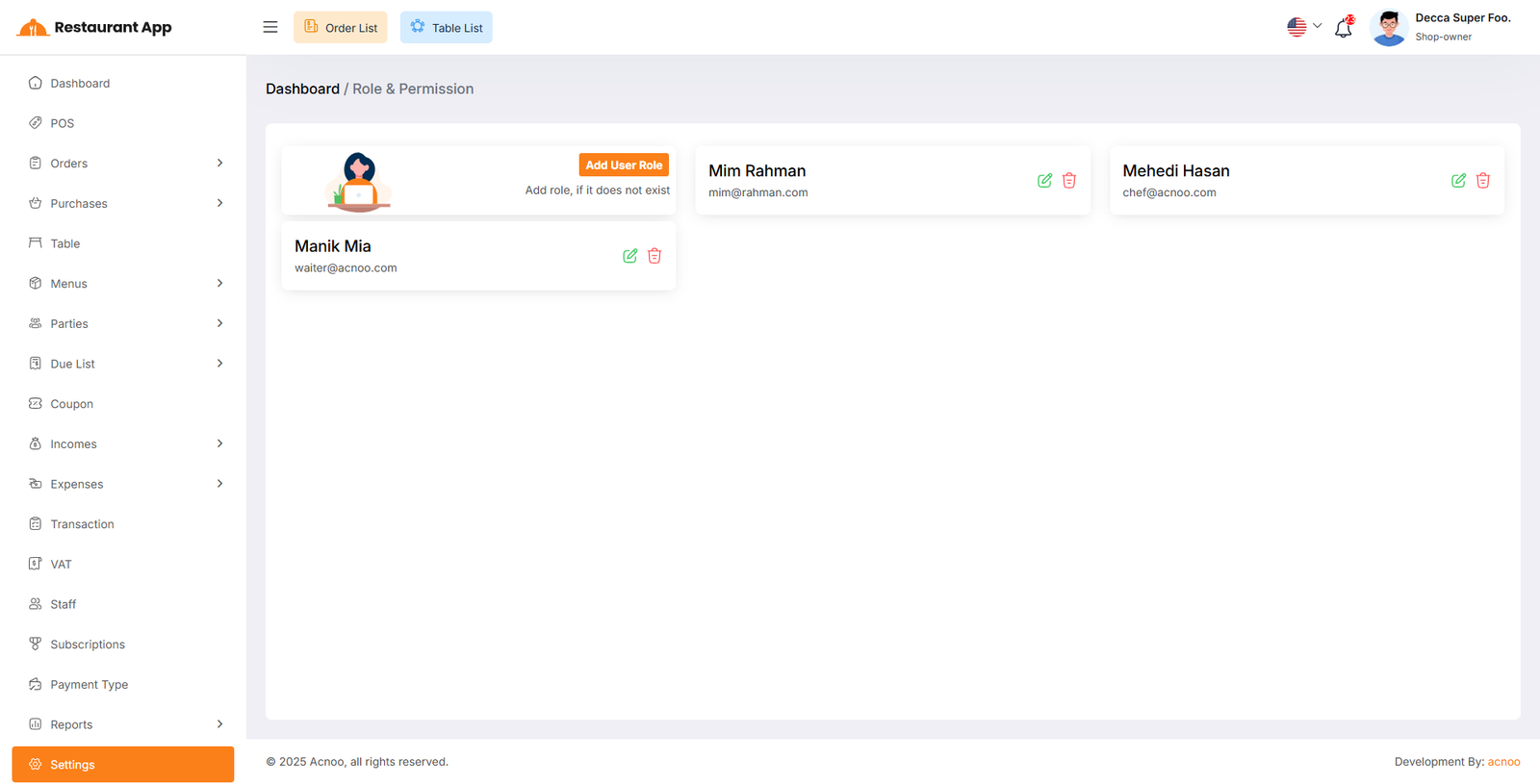
ଏହି ସେକ୍ସନରେ, ଆପଣ ନୂଆ ରୋଲ୍ ତିଆରି କରିପାରିବେ, ପୂର୍ବରୁ ଥିବାଗୁଡ଼ିକ ଅପଡେଟ୍ କରିପାରିବେ, ଏବଂ ସେଗୁଡ଼ିକୁ ଡିଲିଟ୍ କରିପାରିବେ। ରୋଲ୍ ଅପଡେଟ୍ କରିବା ସମୟରେ, ଆପଣ ବିଭିନ୍ନ ଫିଚର ଓ ଫଙ୍କସନାଲିଟିରେ ପ୍ରବେଶ ଅନୁମତି ଦେବା କିମ୍ବା ପ୍ରତିବନ୍ଧିତ କରିବା ପାଇଁ ନିର୍ଦ୍ଦିଷ୍ଟ ଅନୁମତି କନଫିଗର୍ କରିପାରିବେ। ଏହା ଆପଣଙ୍କ ସାଂଗଠନିକ ଆବଶ୍ୟକତା ଓ ସୁରକ୍ଷା ଆବଶ୍ୟକତା ଅନୁସାରେ ୟୁଜର ରୋଲ୍ ଅନୁକୂଳନ କରିବାକୁ ଅନୁମତି ଦିଏ।
ଉଦାହରଣ ବ୍ୟବହାର
ଷ୍ଟେପ୍ ୧: ଷ୍ଟାଫ୍ ସଦସ୍ୟ ଯୋଡ଼ନ୍ତୁ ଏବଂ ପଦବୀ ନିୟୁକ୍ତ କରନ୍ତୁ
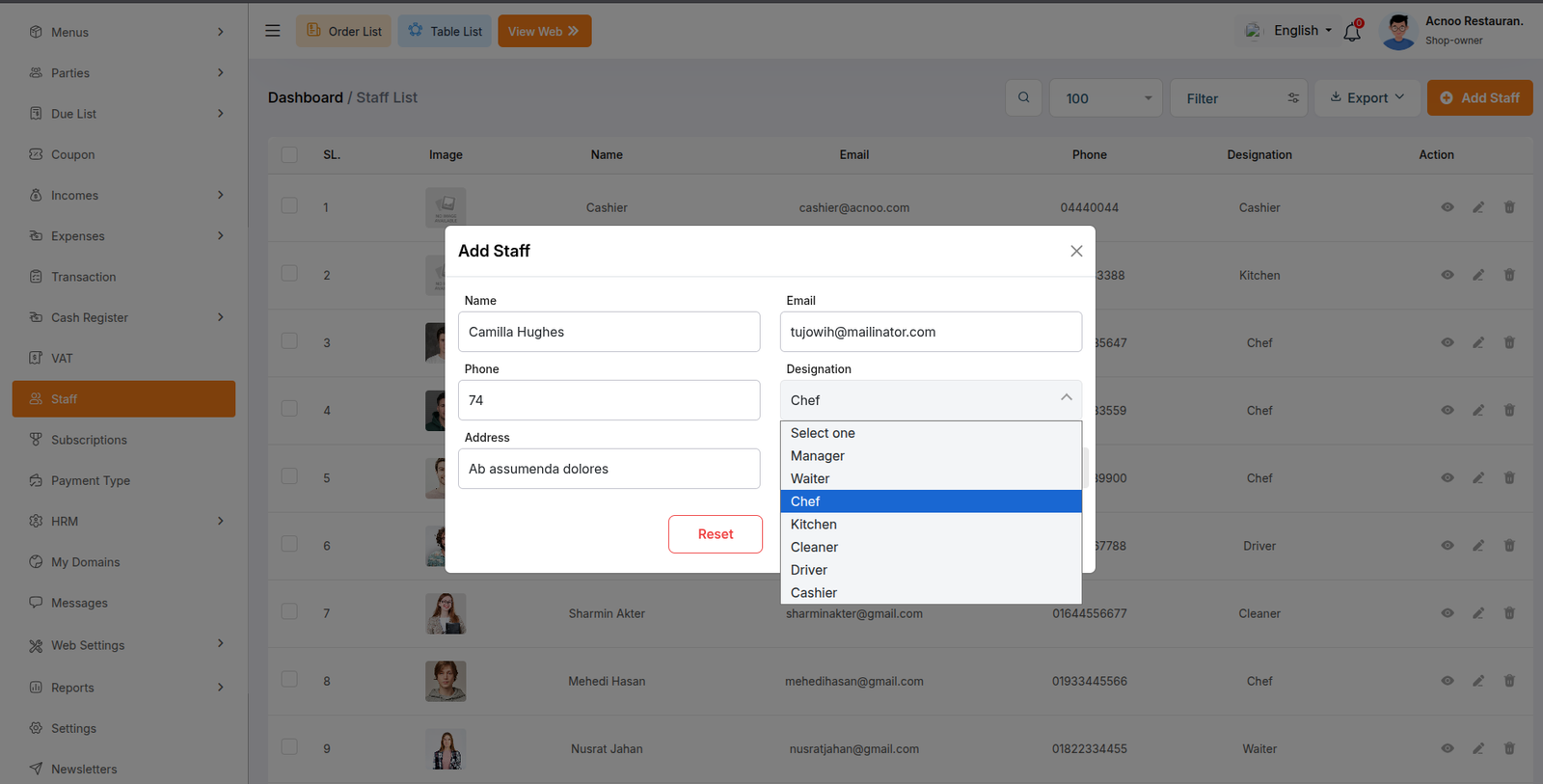
ଏକ ୟୁଜର ରୋଲ୍ ତିଆରି କରିବା ପୂର୍ବରୁ, ବ୍ୟକ୍ତିଙ୍କୁ ପ୍ରଥମେ ସଠିକ୍ ପଦବୀ (Chef କିମ୍ବା Kitchen) ସହ ଷ୍ଟାଫ୍ ତାଲିକାରେ ଯୋଡ଼ିବାକୁ ପଡ଼ିବ।
- ବାମ ପାର୍ଶ୍ୱ ସାଇଡବାର୍ ମେନୁରୁ Staff ସେକ୍ସନକୁ ଯାଆନ୍ତୁ।
- ଡ୍ୟାସବୋର୍ଡର ଉପର ଡାହାଣ କୋଣରେ ଥିବା Add Staff ବଟନ୍ କ୍ଲିକ୍ କରନ୍ତୁ।
- ମଡାଲ୍ ଫର୍ମରେ ଆବଶ୍ୟକ ଷ୍ଟାଫ୍ ବିବରଣୀ ପୂରଣ କରନ୍ତୁ:
- Name: ଷ୍ଟାଫ୍ ସଦସ୍ୟଙ୍କ ପୂର୍ଣ୍ଣ ନାମ ପ୍ରବେଶ କରାନ୍ତୁ (ଉଦାହରଣ ସ୍ୱରୂପ, Camilla Hughes)।
- Email: ଏକ ବୈଧ ଇମେଲ୍ ଠିକଣା ଦିଅନ୍ତୁ।
- Phone: ଯୋଗାଯୋଗ ନମ୍ବର ପ୍ରବେଶ କରାନ୍ତୁ।
- Address: ଫିଜିକାଲ୍ ଠିକଣା ପ୍ରବେଶ କରାନ୍ତୁ।
- Designation: ଡ୍ରପଡାଉନ୍ ମେନୁ କ୍ଲିକ୍ କରି ସେମାନଙ୍କ ଭୂମିକା ଅନୁସାରେ Chef କିମ୍ବା Kitchen ଚୟନ କରନ୍ତୁ।
- ଷ୍ଟାଫ୍ ସଦସ୍ୟଙ୍କୁ ପଞ୍ଜୀକରଣ କରିବାକୁ ଏଣ୍ଟ୍ରି ସେଭ୍ କରନ୍ତୁ।
ଷ୍ଟେପ୍ ୨: Role & Permission ସେଟିଂକୁ ଯାଆନ୍ତୁ
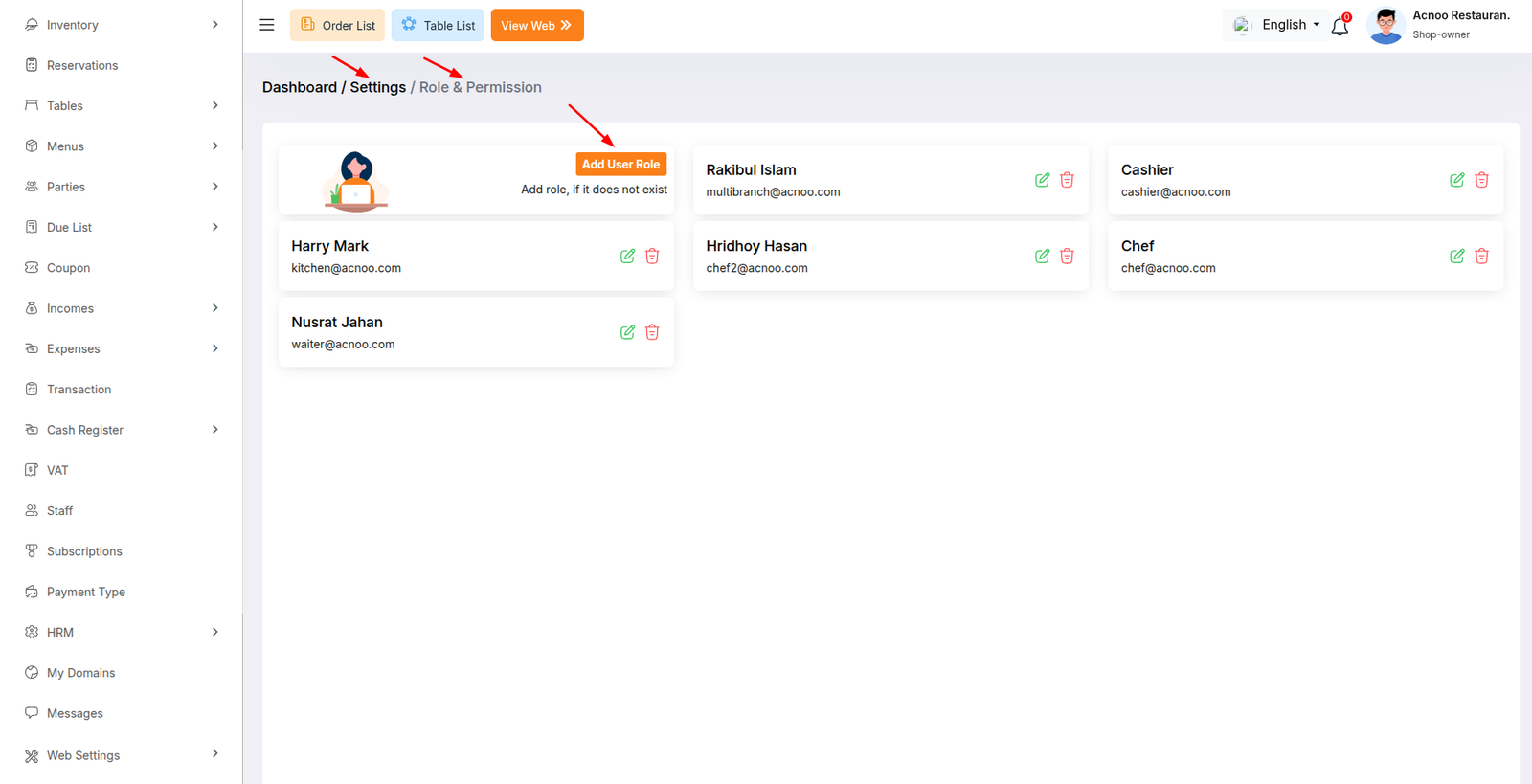
ଷ୍ଟାଫ୍ ସଦସ୍ୟ ତିଆରି ହେବା ପରେ, Role & Permission ସେଟିଂ ପୃଷ୍ଠାକୁ ଅଗ୍ରସର ହୁଅନ୍ତୁ।
- ମୁଖ୍ୟ ସାଇଡବାରରେ Settings ଖୋଜି କ୍ଲିକ୍ କରନ୍ତୁ, ତାପରେ Role & Permission ଚୟନ କରନ୍ତୁ।
- ଆପଣଙ୍କୁ
Dashboard / Settings / Role & Permissionପରିଚାଳନା ସ୍କ୍ରିନକୁ ପଠାଇ ଦିଆଯିବ। - ରୋଲ୍ ତିଆରି ଇଣ୍ଟରଫେସ୍ ଖୋଲିବାକୁ Add User Role ବଟନ୍ କ୍ଲିକ୍ କରନ୍ତୁ।
ଷ୍ଟେପ୍ ୩: ଲଗଇନ୍ କ୍ରେଡେନ୍ସିଆଲ୍ ଓ ଅନୁମତି କନଫିଗର୍ କରନ୍ତୁ
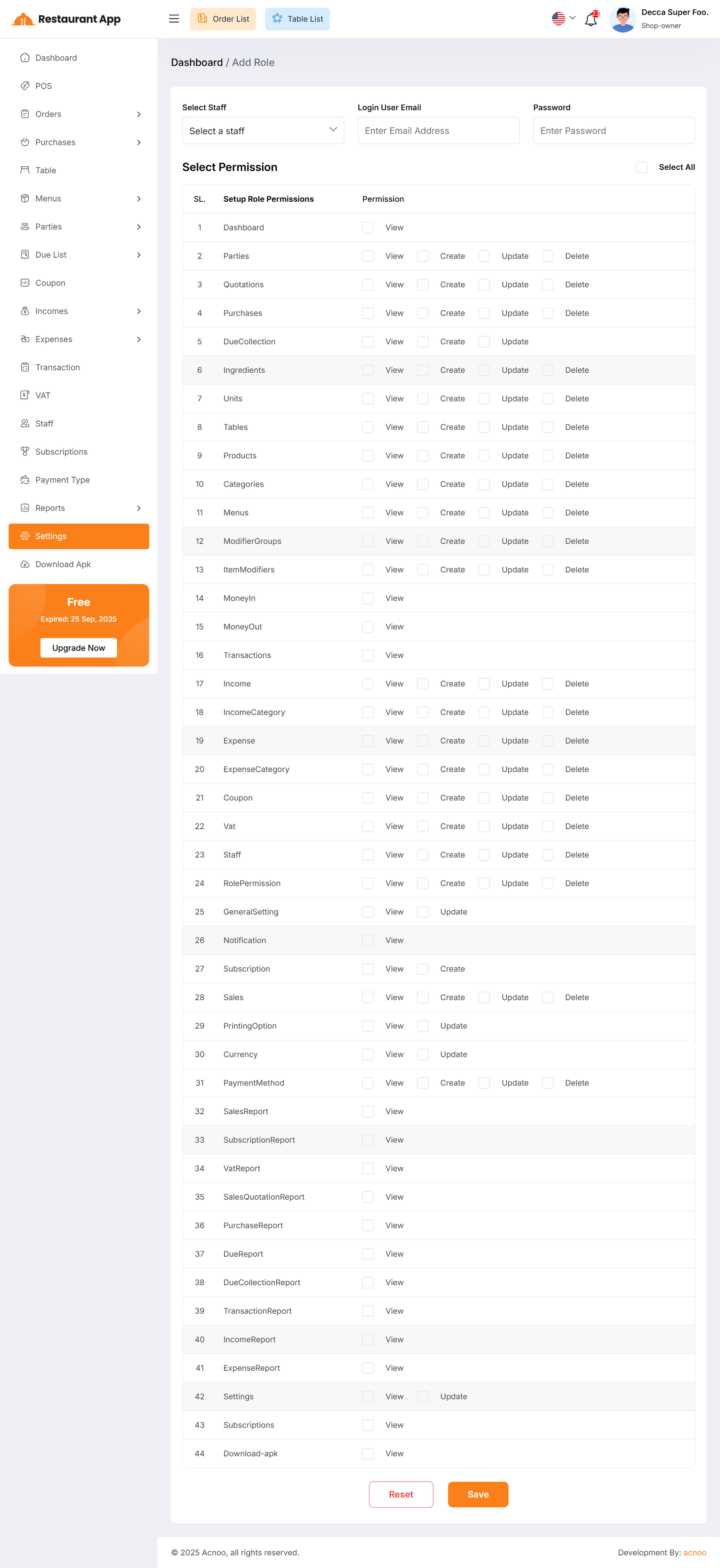
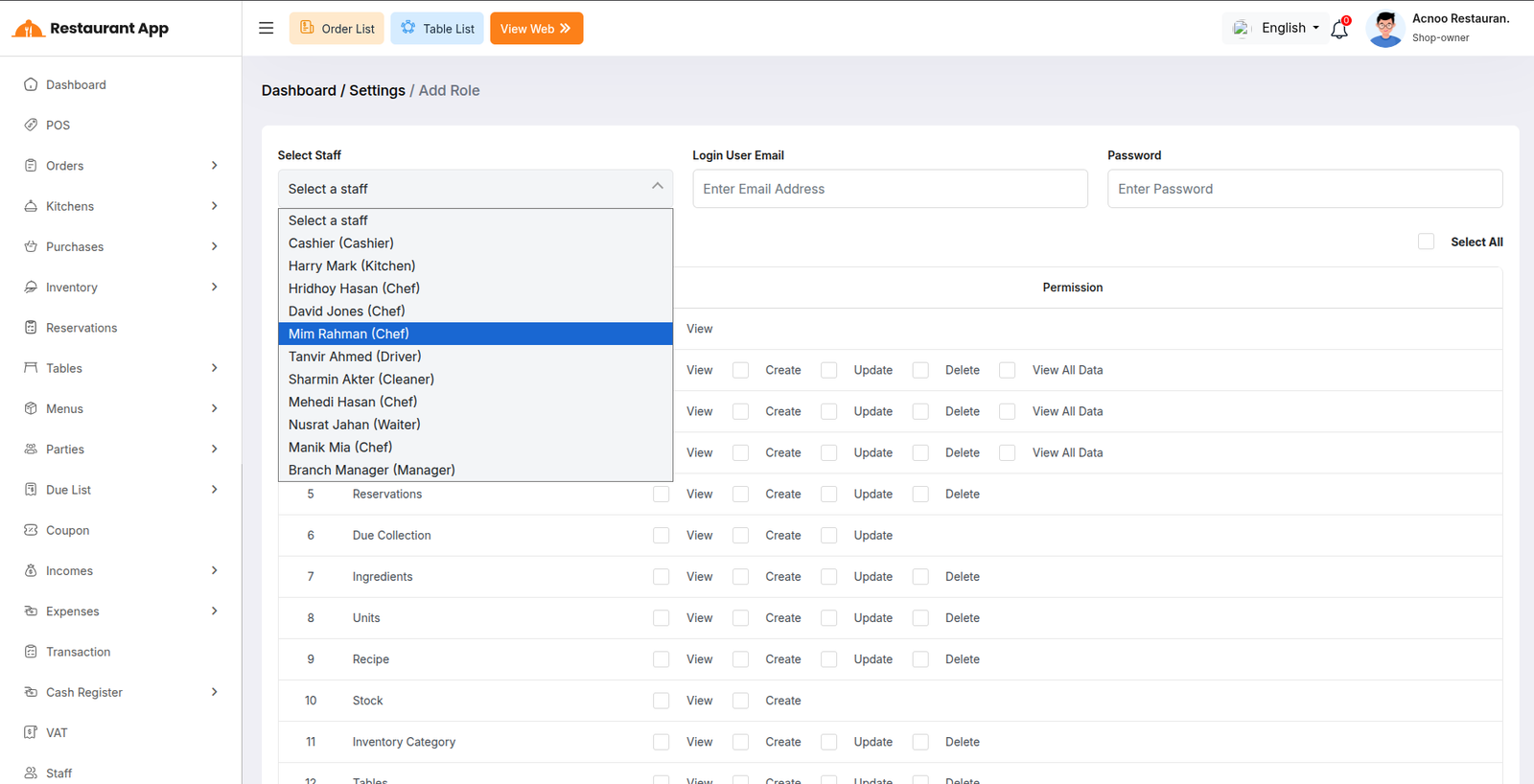
"Add User Role" କ୍ଲିକ୍ କରିବା ପରେ, ଆପଣ Dashboard / Settings / Add Role ପୃଷ୍ଠାରେ ପହଞ୍ଚିବେ ଯେଉଁଠାରେ ଆପଣ ନୂଆ ତିଆରି ହୋଇଥିବା ଷ୍ଟାଫ୍ ସଦସ୍ୟଙ୍କୁ ଲଗଇନ୍ ପାରାମିଟର ସହ ମ୍ୟାପ୍ କରିପାରିବେ।
- Select Staff: ପଞ୍ଜୀକୃତ ବ୍ୟକ୍ତିଙ୍କ ତାଲିକା ଦେଖିବାକୁ Select Staff ଡ୍ରପଡାଉନ୍ ମେନୁ କ୍ଲିକ୍ କରନ୍ତୁ। ଷ୍ଟେପ୍ ୧ରେ ଆପଣ ଯୋଡ଼ିଥିବା ନିର୍ଦ୍ଦିଷ୍ଟ ଷ୍ଟାଫ୍ ସଦସ୍ୟ ଚୟନ କରନ୍ତୁ (ଉଦାହରଣ ସ୍ୱରୂପ, Chef କିମ୍ବା Kitchen ପଦବୀ ଥିବା Mim Rahman (Chef) କିମ୍ବା Harry Mark (Kitchen))।
- Login User Email: Enter Email Address ଫିଲ୍ଡରେ ନିର୍ଦ୍ଧାରିତ ଲଗଇନ୍ ଇମେଲ୍ ଠିକଣା ପ୍ରବେଶ କରାନ୍ତୁ।
- Password: ସିଷ୍ଟମ୍ ପ୍ରବେଶ ପାଇଁ Enter Password ଫିଲ୍ଡରେ ଏକ ସୁରକ୍ଷିତ ପାସୱାର୍ଡ ପ୍ରବେଶ କରାନ୍ତୁ।
- Permissions: ୟୁଜରଙ୍କ ପରିଚାଳନା ଆବଶ୍ୟକତା ଅନୁସାରେ ଉପଯୁକ୍ତ ବକ୍ସ ଚେକ୍ କରି ମଡ୍ୟୁଲ୍-ନିର୍ଦ୍ଦିଷ୍ଟ ଅନୁମତି (ଯେପରିକି
View,Create,Update,Delete, କିମ୍ବାView All Data) କନଫିଗର୍ କରନ୍ତୁ। ସମ୍ପୂର୍ଣ୍ଣ ଅନୁମତି ଆବଶ୍ୟକ ହେଲେ ଆପଣ Select All ମଧ୍ୟ ଟୋଗଲ୍ କରିପାରିବେ। - ଚେଫ୍ କିମ୍ବା କିଚେନ୍ ଷ୍ଟାଫ୍ ସଦସ୍ୟଙ୍କ ପାଇଁ ୟୁଜର ରୋଲ୍ ତିଆରି ଚୂଡ଼ାନ୍ତ କରିବାକୁ କନଫିଗରେସନ୍ ସେଭ୍ କରନ୍ତୁ।
ଟିପ୍ପଣୀ
waiter ଏବଂ cashier ପରି ଅନ୍ୟ ରୋଲ୍ ଓ ଅନୁମତି ପାଇଁ ମଧ୍ୟ ସମାନ ପ୍ରକ୍ରିୟା ପ୍ରୟୋଗ କରାଯିବା ଆବଶ୍ୟକ।