କ୍ରୟ
କ୍ରୟ ତିଆରି କରନ୍ତୁ
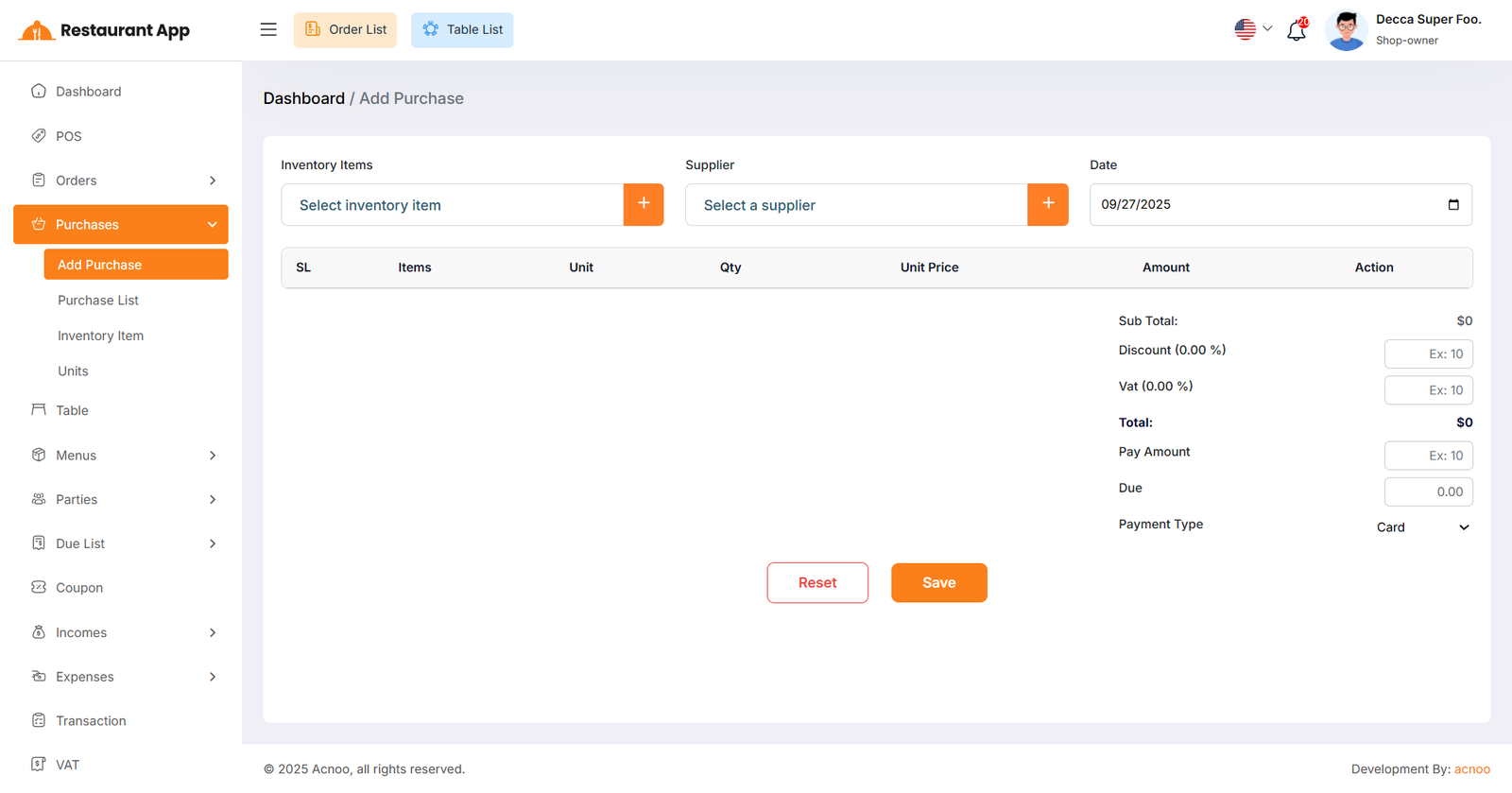
"Add Purchase" କ୍ଲିକ୍ କରି, ଆପଣ ଏକ ନୂଆ କ୍ରୟ ତିଆରି କରିପାରିବେ। ପ୍ରଥମେ, ଏକ ସପ୍ଲାୟାର୍ ଚୟନ କରନ୍ତୁ, ତାପରେ କ୍ରୟ ପାଇଁ ଏକ ଇନଭେଣ୍ଟୋରୀ ଆଇଟମ୍ ଚୟନ କରନ୍ତୁ। ଏହା ସହିତ, ଆଇଟମ୍ ଓ ସପ୍ଲାୟାର୍ ଫିଲ୍ଡ ପାଖରେ ଥିବା ପ୍ଲସ୍ (+) ବଟନ୍ କ୍ଲିକ୍ କରି ଆପଣ ତୁରନ୍ତ ନୂଆ ଆଇଟମ୍ ଓ ସପ୍ଲାୟାର୍ ତିଆରି କରିପାରିବେ।
କାର୍ଟରେ ଯୋଡ଼ନ୍ତୁ ଓ କ୍ରୟ ସେଭ୍ କରନ୍ତୁ
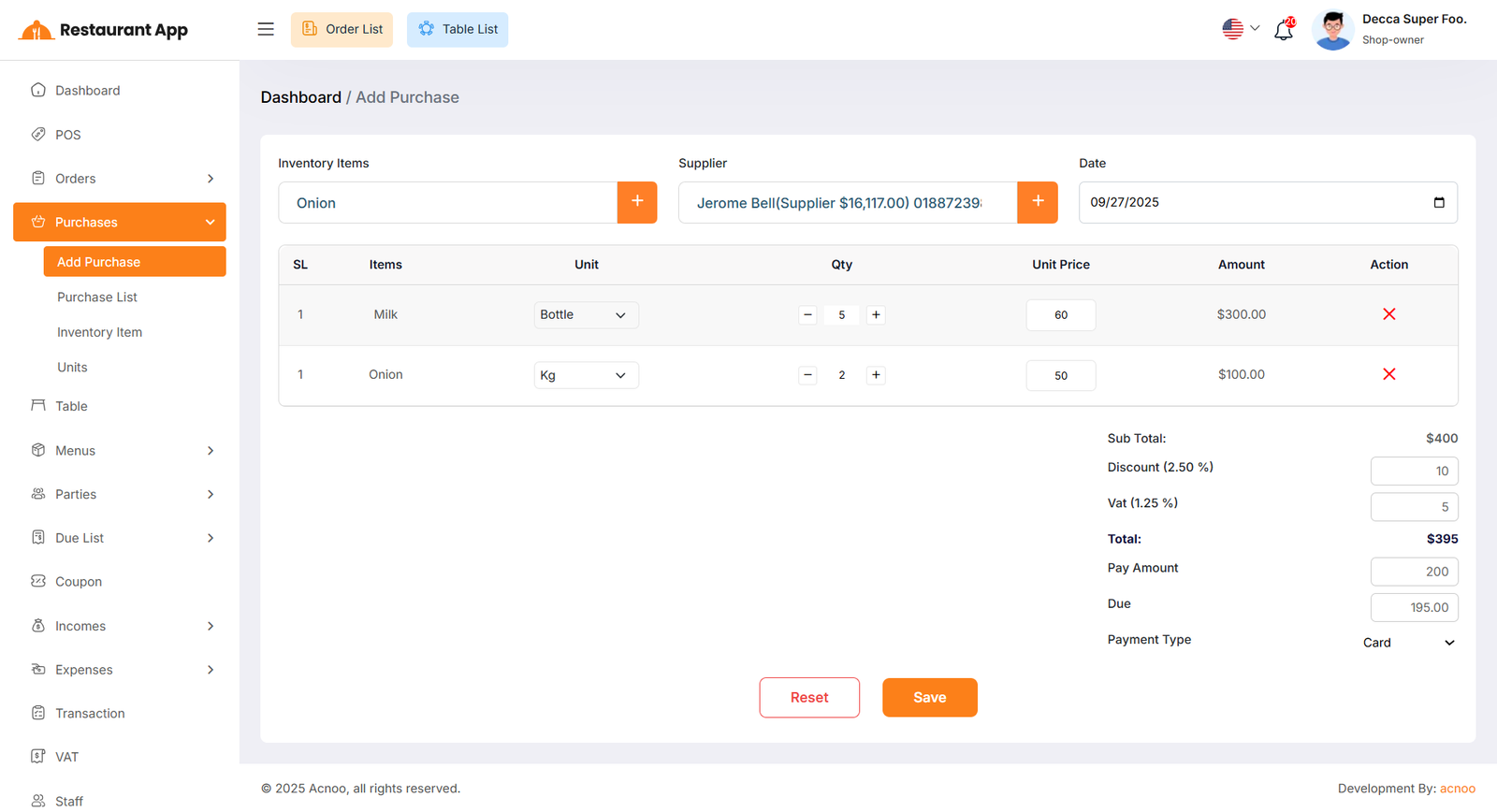
ପରବର୍ତ୍ତୀରେ, କ୍ରୟ ପାଇଁ ଏକ ଆଇଟମ୍ ଚୟନ କରନ୍ତୁ। ଚୟନ କରିବା ପରେ, ଆଇଟମ୍ ସ୍ୱୟଂଚାଳିତ ଭାବେ କାର୍ଟ ତାଲିକାରେ ଦେଖାଯିବ। ପ୍ଲସ୍ କିମ୍ବା ମାଇନସ୍ ବଟନ୍ ବ୍ୟବହାର କରି, କିମ୍ବା ସିଧାସଳଖ ମୂଲ୍ୟ ପ୍ରବେଶ କରାଇ ଆପଣ ପରିମାଣ ପରିବର୍ତ୍ତନ କରିପାରିବେ। କାର୍ଟରୁ ଏକ ଆଇଟମ୍ ହଟାଇବାକୁ, ଲାଲ୍ କ୍ରସ୍ ବଟନ୍ କ୍ଲିକ୍ କରନ୍ତୁ।
ତଳେ, ଆପଣ ସମସ୍ତ ଆଇଟମର ସବଟୋଟାଲ୍ ଦେଖିବେ। ଆପଣ ସବଟୋଟାଲରେ ଏକ ଡିସ୍କାଉଣ୍ଟ ମଧ୍ୟ ପ୍ରୟୋଗ କରିପାରିବେ। ଗଣନା ପରେ, ମୋଟ ରାଶି ପ୍ରଦର୍ଶିତ ହେବ। ପରବର୍ତ୍ତୀରେ, "Pay Amount" ପ୍ରବେଶ କରାନ୍ତୁ। ଯଦି Pay Amount ମୋଟ ରାଶିଠାରୁ କମ୍ ହୁଏ, "Due" ଫିଲ୍ଡରେ ପାର୍ଥକ୍ୟ ଦେଖାଯିବ। ଯଦି ଆପଣ ତାଲିକାରୁ ସମସ୍ତ ଆଇଟମ୍ ହଟାଇବାକୁ ଚାହାନ୍ତି, ରିସେଟ୍ ବଟନ୍ କ୍ଲିକ୍ କରନ୍ତୁ। ସବୁକିଛି ଠିକ୍ ଥିଲେ, କ୍ରୟ ସମ୍ପୂର୍ଣ୍ଣ କରିବାକୁ ସେଭ୍ ବଟନ୍ କ୍ଲିକ୍ କରନ୍ତୁ।
କ୍ରୟ ତାଲିକା
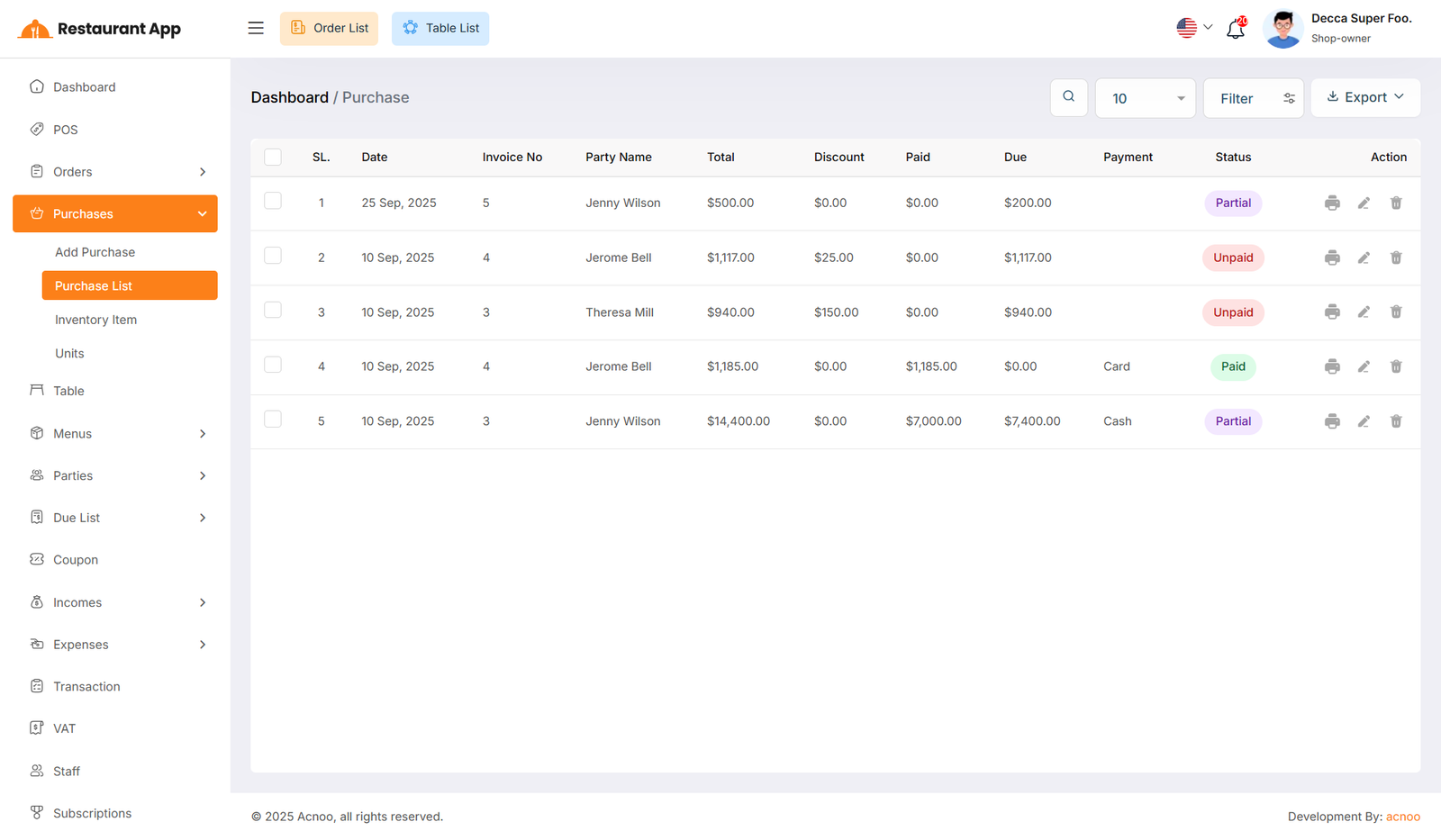
ଏହା କ୍ରୟ ତାଲିକା ପୃଷ୍ଠାର ଏକ ସ୍କ୍ରିନସଟ୍ ଅଟେ, ଯେଉଁଠାରେ ଆପଣ ସର୍ଚ୍ଚ ଫଙ୍କସନ୍ ବ୍ୟବହାର କରି ଡାଟା ଫିଲ୍ଟର କରିପାରିବେ। ଏହା ସହିତ, ଆପଣ ଇନଭଏସ୍ ଦେଖିପାରିବେ, ଏଡିଟ୍, ଡିଲିଟ୍ କିମ୍ବା ମଲ୍ଟି-ଡିଲିଟ୍ ଅପସନ୍ ବ୍ୟବହାର କରି Excel, CSV, ଏବଂ PDF ଭାବେ ଏକ୍ସପୋର୍ଟ କରିପାରିବେ।
ଇନଭେଣ୍ଟୋରୀ ଆଇଟମ୍ ତାଲିକା
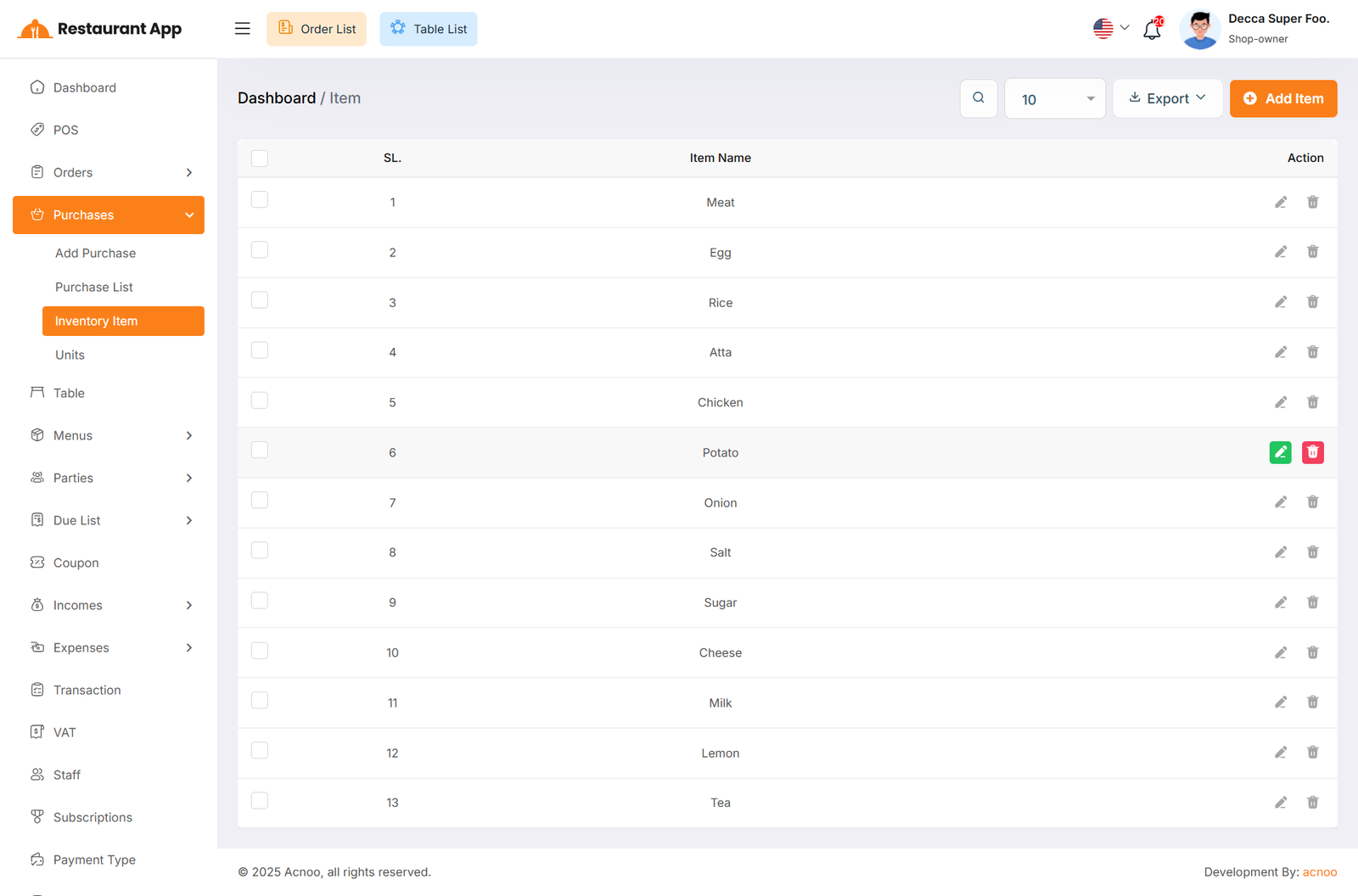
ଏହା ଇନଭେଣ୍ଟୋରୀ ଆଇଟମ୍ ତାଲିକା ପୃଷ୍ଠାର ଏକ ସ୍କ୍ରିନସଟ୍ ଅଟେ, ଯେଉଁଠାରେ ଆପଣ ସର୍ଚ୍ଚ ଫଙ୍କସନ୍ ବ୍ୟବହାର କରି ଡାଟା ଫିଲ୍ଟର କରିପାରିବେ। ଏହା ସହିତ, ଆପଣ ଏଡିଟ୍, ଡିଲିଟ୍ କିମ୍ବା ମଲ୍ଟି-ଡିଲିଟ୍ ଅପସନ୍ ବ୍ୟବହାର କରି Excel, CSV ଏବଂ PDF ଭାବେ ଏକ୍ସପୋର୍ଟ କରିପାରିବେ।
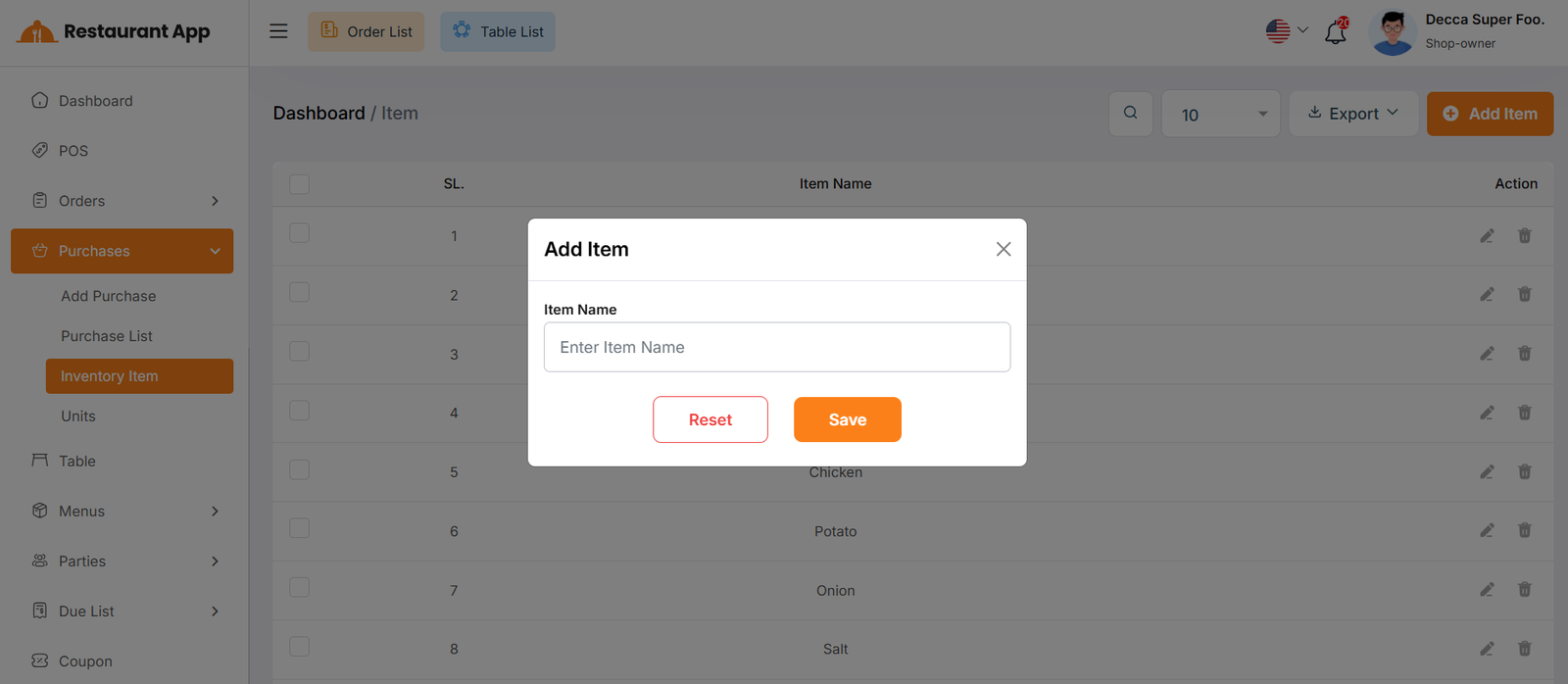
"Add Item" ବଟନ୍ କ୍ଲିକ୍ କରି, ଆପଣ ନାମ ଫିଲ୍ଡ ପୂରଣ କରି ସହଜରେ ଏକ ନୂଆ ଇନଭେଣ୍ଟୋରୀ ଆଇଟମ୍ ତିଆରି କରିପାରିବେ।
ୟୁନିଟ୍ ତାଲିକା
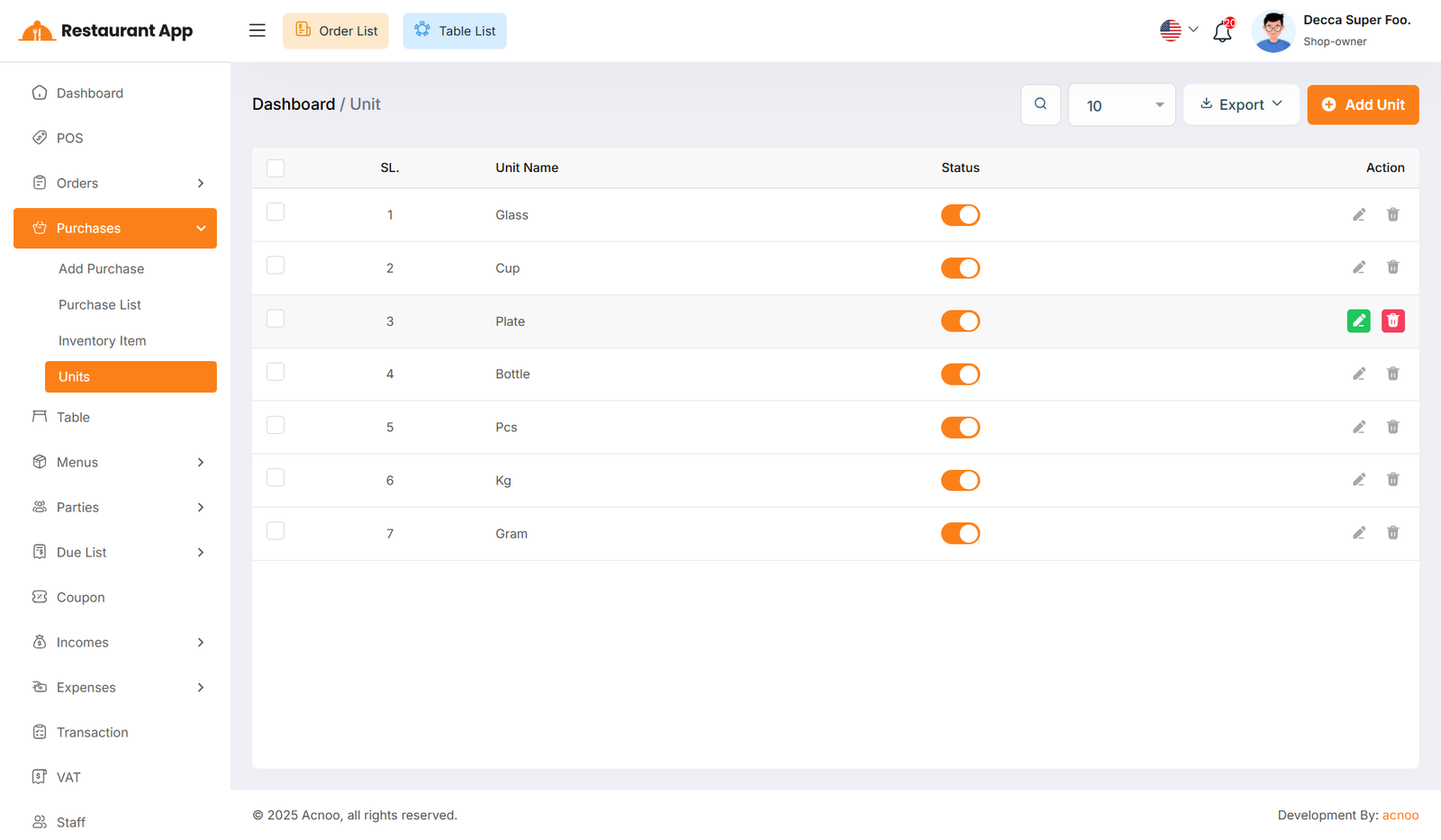
ଏହା ୟୁନିଟ୍ ତାଲିକା ପୃଷ୍ଠାର ଏକ ସ୍କ୍ରିନସଟ୍ ଅଟେ, ଯେଉଁଠାରେ ଆପଣ ସର୍ଚ୍ଚ ଫଙ୍କସନ୍ ବ୍ୟବହାର କରି ଡାଟା ଫିଲ୍ଟର କରିପାରିବେ। ଏହା ସହିତ, ଆପଣ ଏଡିଟ୍, ଡିଲିଟ୍ କିମ୍ବା ମଲ୍ଟି-ଡିଲିଟ୍ ଅପସନ୍ ବ୍ୟବହାର କରି Excel, CSV ଏବଂ PDF ଭାବେ ଏକ୍ସପୋର୍ଟ କରିପାରିବେ। "Status Toggle" ବ୍ୟବହାର କରି, ଆପଣ କ୍ରୟ ପ୍ରକ୍ରିୟା ସମୟରେ ୟୁନିଟକୁ ଦେଖାଇ କିମ୍ବା ଲୁଚାଇ ପାରିବେ।
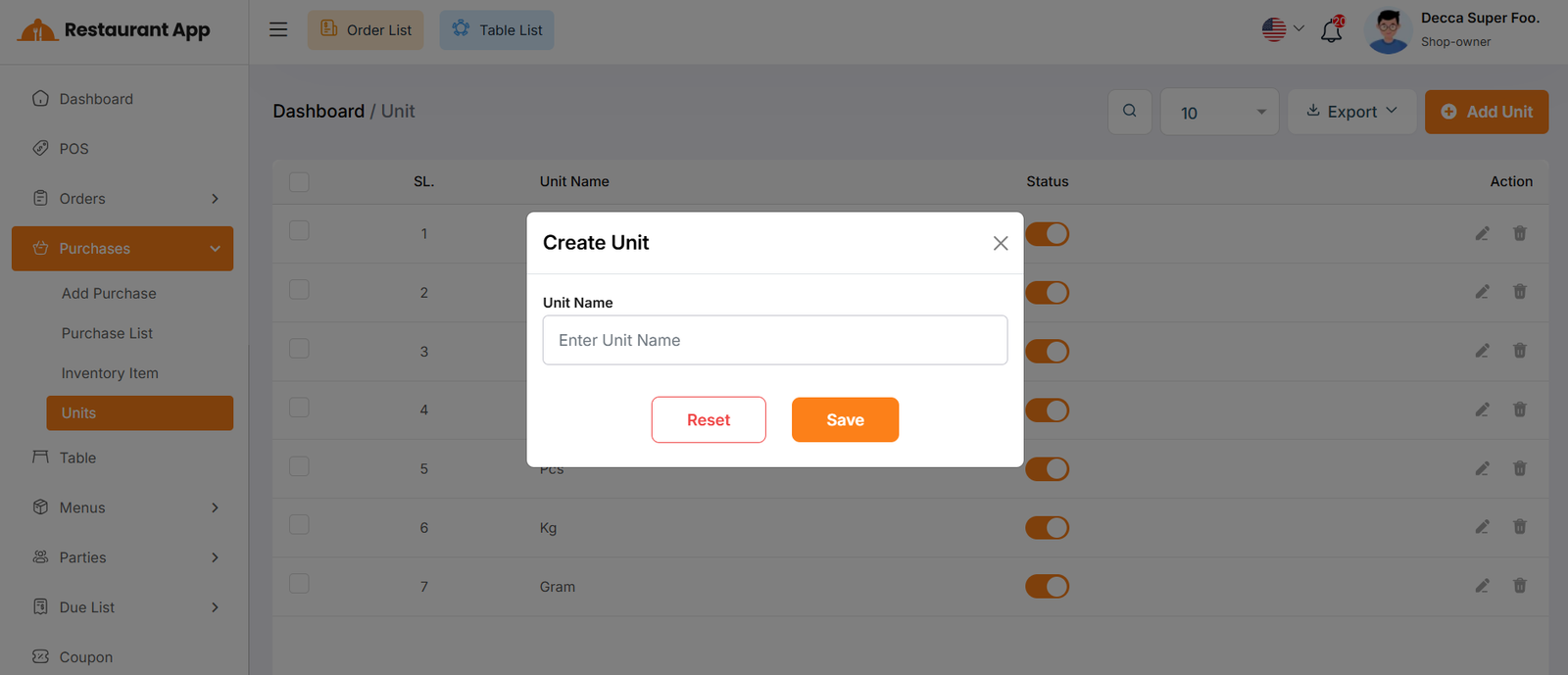
"Add Unit" ବଟନ୍ କ୍ଲିକ୍ କରି, ଆପଣ ନାମ ଫିଲ୍ଡ ପୂରଣ କରି ସହଜରେ ଏକ ନୂଆ ୟୁନିଟ୍ ଆଇଟମ୍ ତିଆରି କରିପାରିବେ।