ଆଇଟମ୍
ଆଇଟମ୍ ତାଲିକା
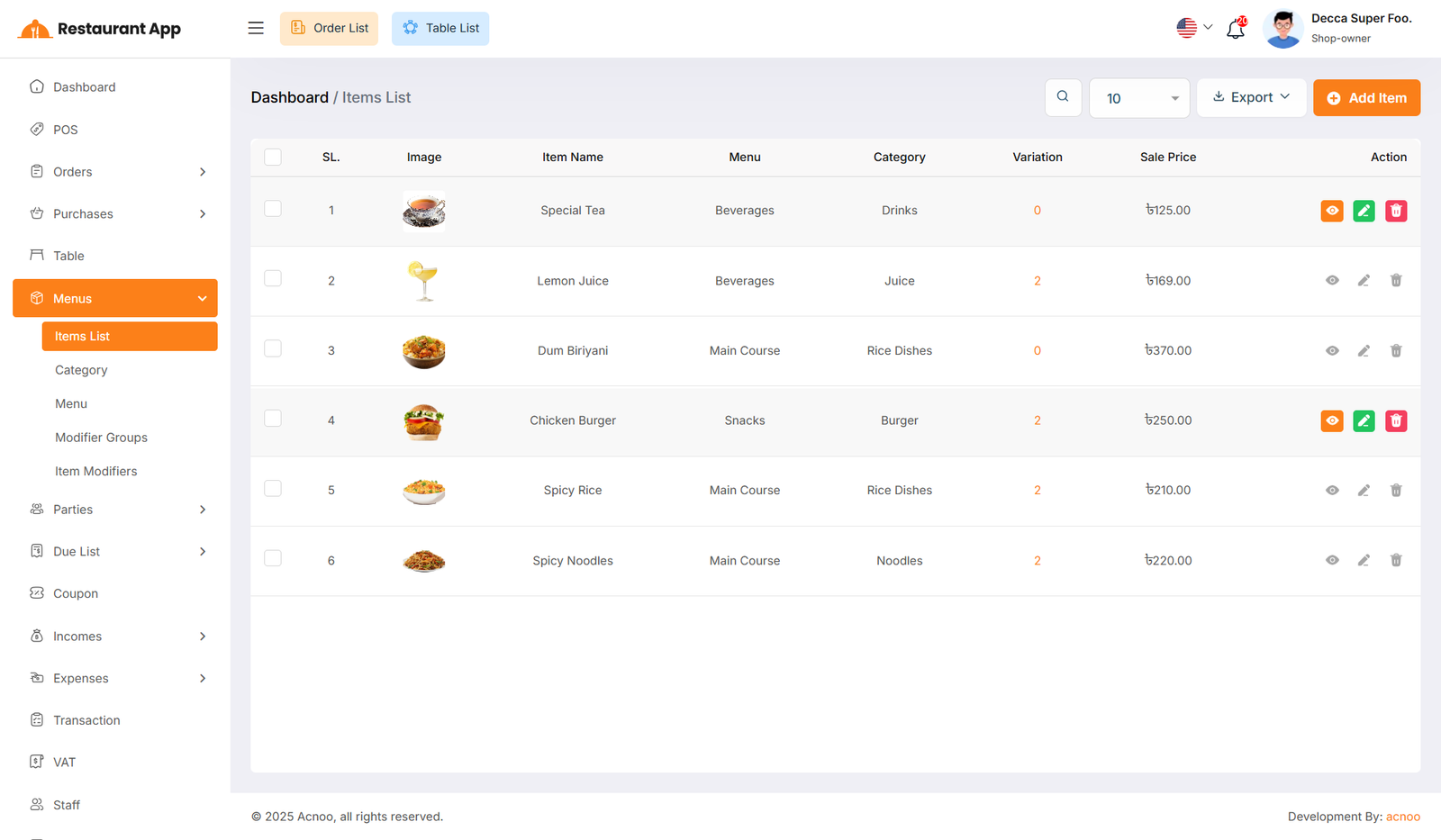
ଏଠାରେ, ଆପଣ ଫିଲ୍ଟରିଂ ଅପସନ୍ ସହ ଆଇଟମ୍ ତାଲିକା ଦେଖିପାରିବେ। ତାଲିକାକୁ Excel, CSV ଏବଂ PDF ଭାବେ ଏକ୍ସପୋର୍ଟ କରାଯାଇପାରିବ। "View" ବଟନ୍ କ୍ଲିକ୍ କରି, ଆପଣ ଏକ ପପ୍-ଅପ୍ ୱିଣ୍ଡୋରେ ବିବରଣୀ ଦେଖିପାରିବେ। ଏହା ସହିତ, ଆପଣ ଏଡିଟ୍, ଡିଲିଟ୍, କିମ୍ବା ମଲ୍ଟି-ଡିଲିଟ୍ କ୍ରିୟା କରିପାରିବେ। ଏହା ବ୍ୟତୀତ, ଭାରିଏସନ୍ ସଂଖ୍ୟା କ୍ଲିକ୍ କଲେ ଏକ ନୂଆ ମଡାଲ୍ ଖୋଲିବ ଯେଉଁଠାରେ ଆପଣ ଆଇଟମର ଭାରିଏସନ୍ ନାମ ଏବଂ ମୂଲ୍ୟ ବିବରଣୀ ଦେଖିପାରିବେ।
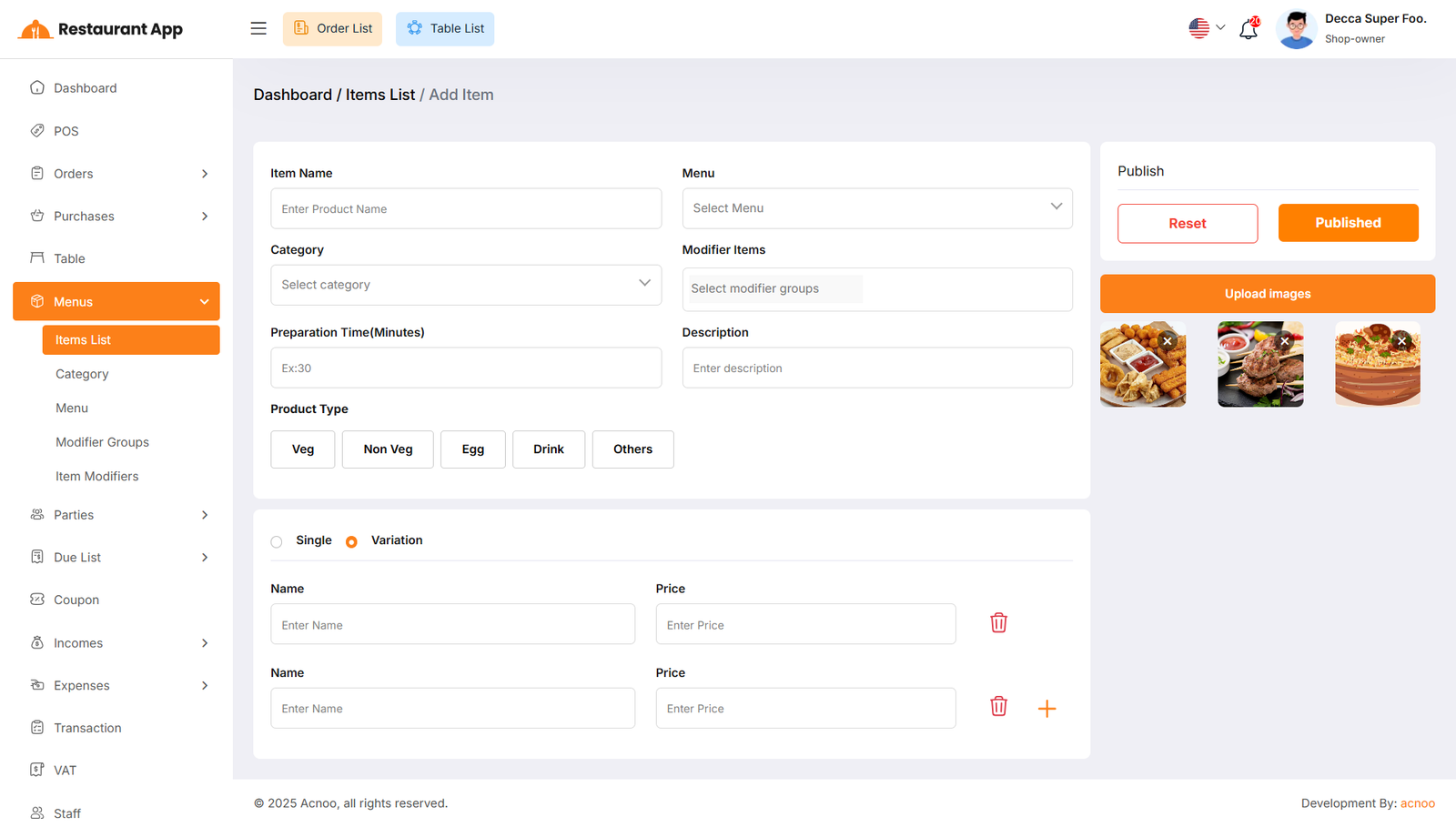
ଆଇଟମ୍ ତିଆରି କରନ୍ତୁ
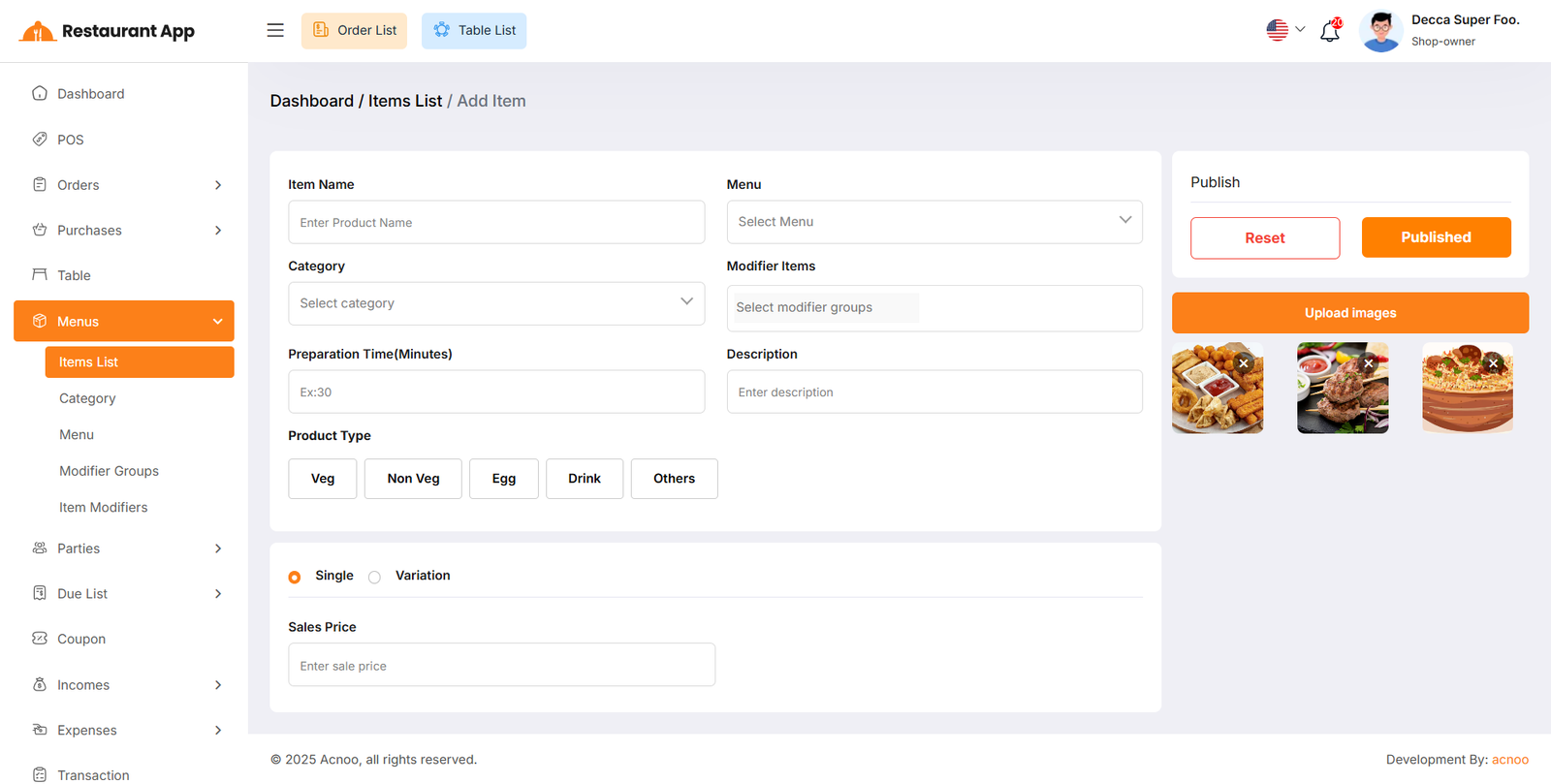
ନାମ, ମେନୁ, କ୍ୟାଟାଗୋରୀ, ଉତ୍ପାଦ ପ୍ରକାର ଇତ୍ୟାଦି କିଛି ଫିଲ୍ଡ ପୂରଣ କରି ଆପଣ ଏକ ଆଇଟମ୍ ତିଆରି କରିପାରିବେ। ଏହା ସହିତ, ଆପଣ ଉତ୍ପାଦ ପ୍ରକାର ଭାବେ "Single" କିମ୍ବା "Variation" ଚୟନ କରି ସେହି ଅନୁସାରେ ନାମ ଓ ମୂଲ୍ୟ ଦେଇପାରିବେ। ଆଇଟମ୍ ପାଇଁ "Upload Images" ବଟନ୍ କ୍ଲିକ୍ କରି ଆପଣ ଏକାଧିକ ଚିତ୍ର ମଧ୍ୟ ଅପଲୋଡ୍ କରିପାରିବେ, କିନ୍ତୁ ଇଣ୍ଡେକ୍ସ ଓ ସେଲ୍ସ ପୃଷ୍ଠାରେ କେବଳ ପ୍ରଥମ ଚିତ୍ର ପ୍ରଦର୍ଶିତ ହେବ।
ଦୟାକରି ଉତ୍ପାଦ ମୂଲ୍ୟ ସାବଧାନତାର ସହ ପ୍ରବେଶ କରାନ୍ତୁ। ସବୁକିଛି ଠିକ୍ ଥିଲେ, ଆଇଟମ୍ ସେଭ୍ କରିବାକୁ "Publish" ବଟନ୍ କ୍ଲିକ୍ କରନ୍ତୁ। ନଚେତ୍, ସମସ୍ତ ଫିଲ୍ଡ ମାର୍ଜନା କରିବାକୁ "Reset" ବଟନ୍ କ୍ଲିକ୍ କରନ୍ତୁ।
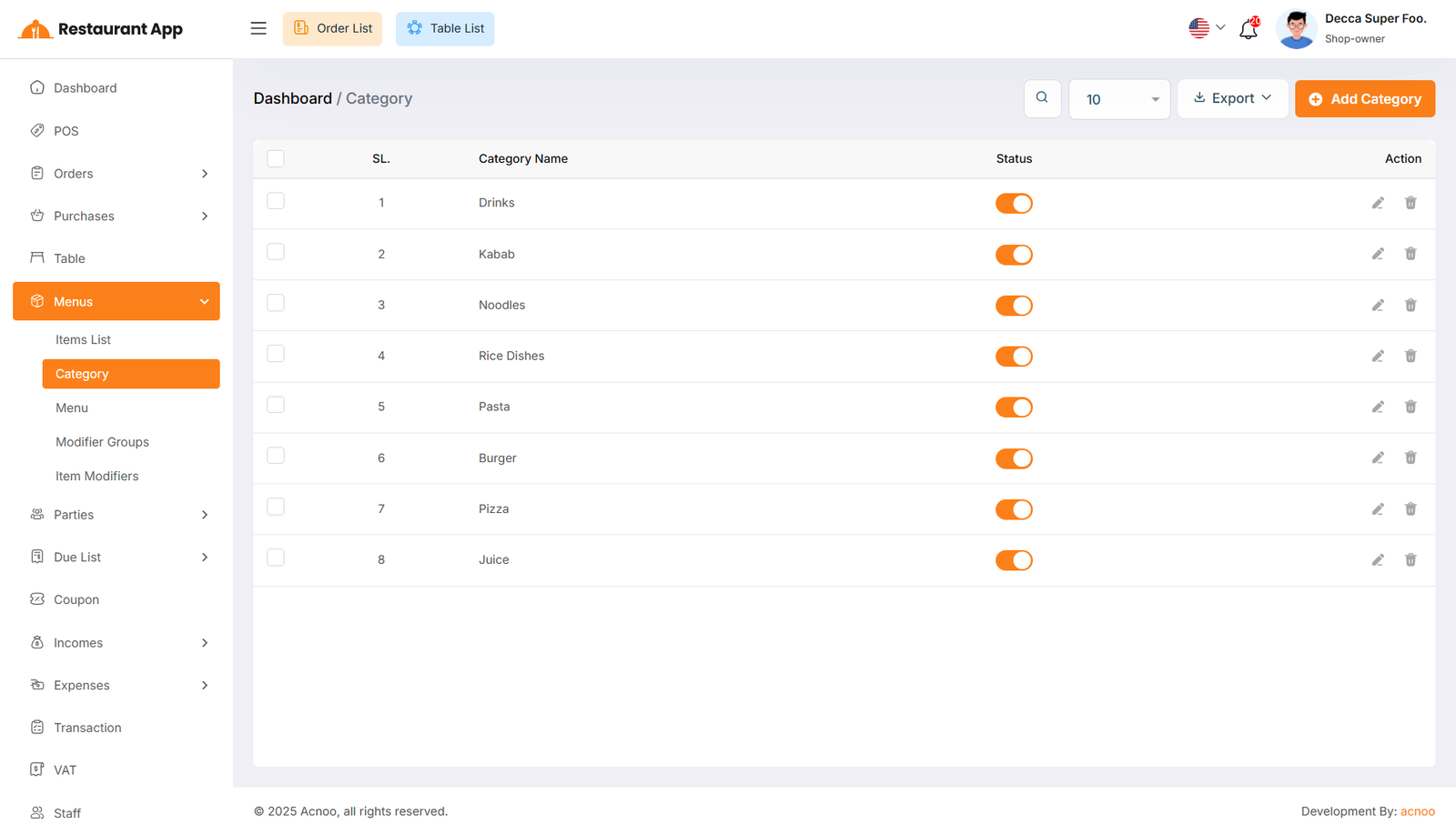
କ୍ୟାଟାଗୋରୀ ତାଲିକା
ଏଠାରେ, ଆପଣ ଫିଲ୍ଟରିଂ ଅପସନ୍ ସହ କ୍ୟାଟାଗୋରୀ ତାଲିକା ଦେଖିପାରିବେ। ତାଲିକାକୁ Excel, CSV ଏବଂ PDF ଭାବେ ଏକ୍ସପୋର୍ଟ କରାଯାଇପାରିବ। ଏହା ସହିତ, ଆପଣ ଏଡିଟ୍, ଡିଲିଟ୍, କିମ୍ବା ମଲ୍ଟି-ଡିଲିଟ୍ କ୍ରିୟା କରିପାରିବେ।
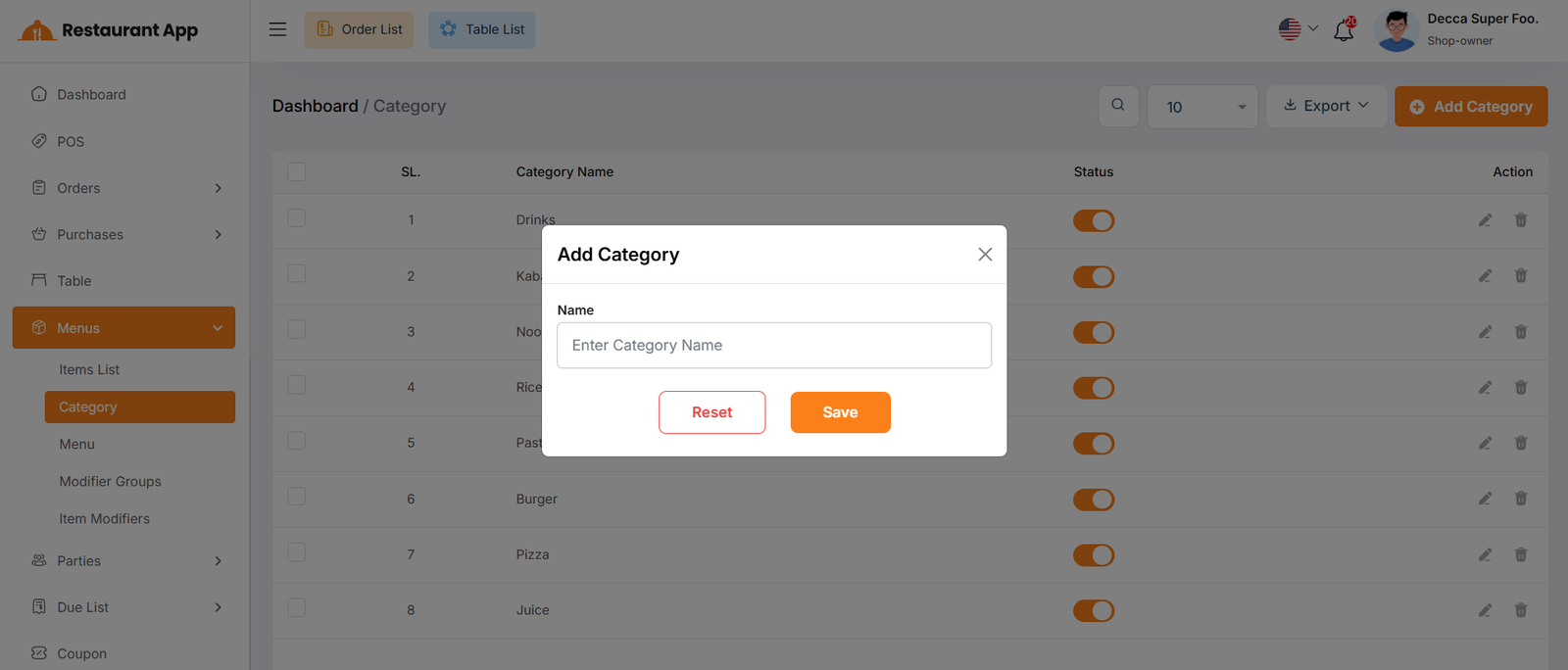
"Add Category" ବଟନ୍ କ୍ଲିକ୍ କରି, ଆପଣ ସହଜରେ ଏକ ନୂଆ କ୍ୟାଟାଗୋରୀ ତିଆରି କରିପାରିବେ।
ମେନୁ ତାଲିକା
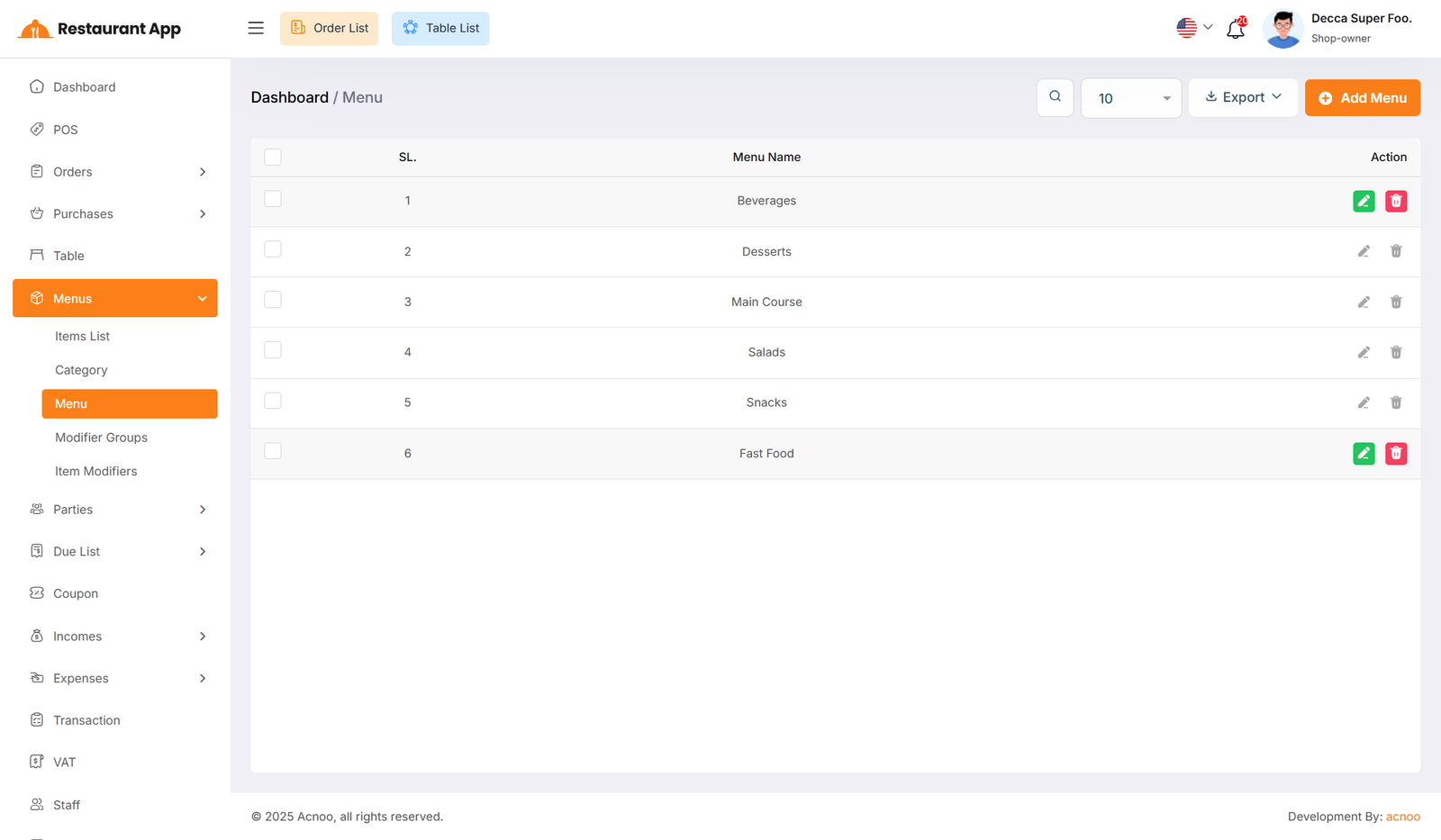
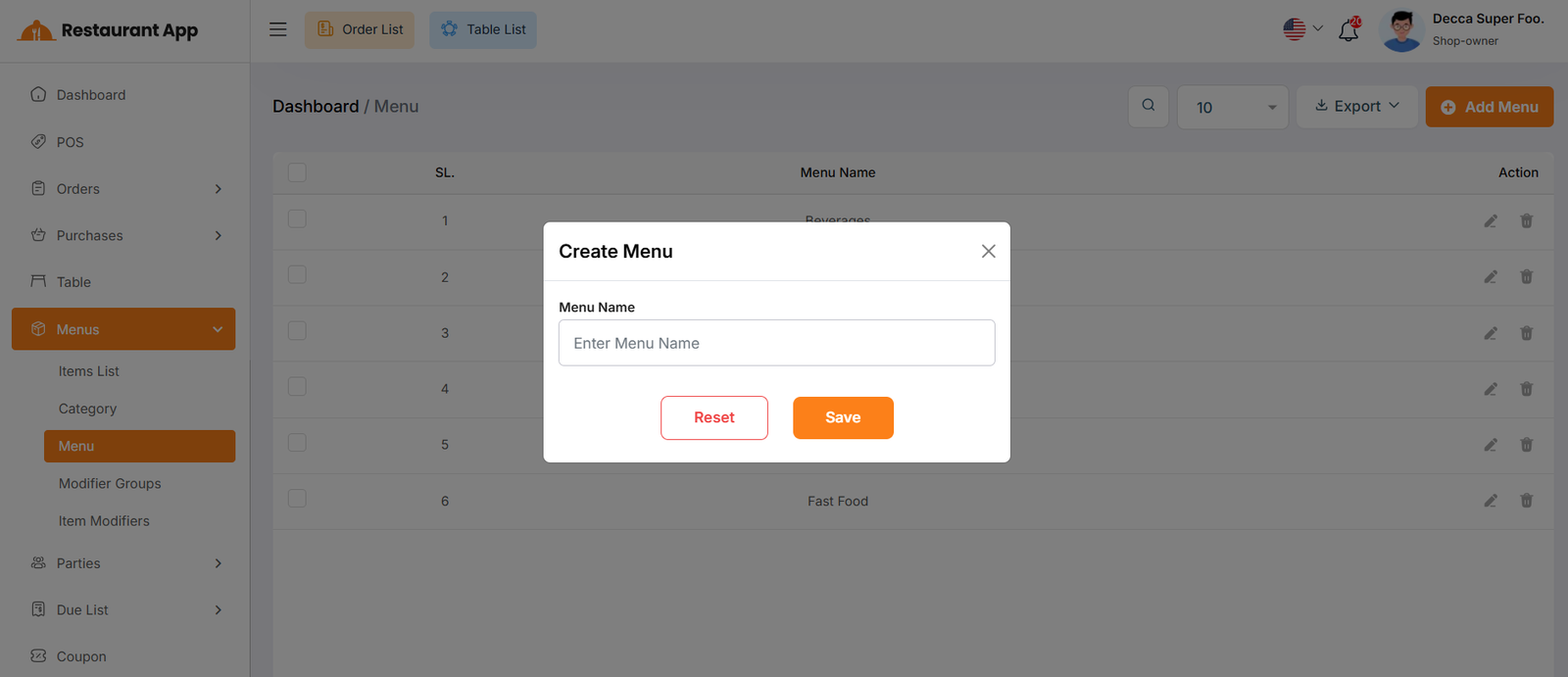
ଏଠାରେ, ଆପଣ ଫିଲ୍ଟରିଂ ଅପସନ୍ ସହ ମେନୁ ତାଲିକା ଦେଖିପାରିବେ। ତାଲିକାକୁ Excel, CSV ଏବଂ PDF ଭାବେ ଏକ୍ସପୋର୍ଟ କରାଯାଇପାରିବ। ଏହା ସହିତ, ଆପଣ ଏଡିଟ୍, ଡିଲିଟ୍, କିମ୍ବା ମଲ୍ଟି-ଡିଲିଟ୍ କ୍ରିୟା କରିପାରିବେ।
"Add Menu" ବଟନ୍ କ୍ଲିକ୍ କରି, ଆପଣ ସହଜରେ ଏକ ନୂଆ ମେନୁ ତିଆରି କରିପାରିବେ।
ମଡିଫାୟର୍ ଗ୍ରୁପ୍ ତାଲିକା
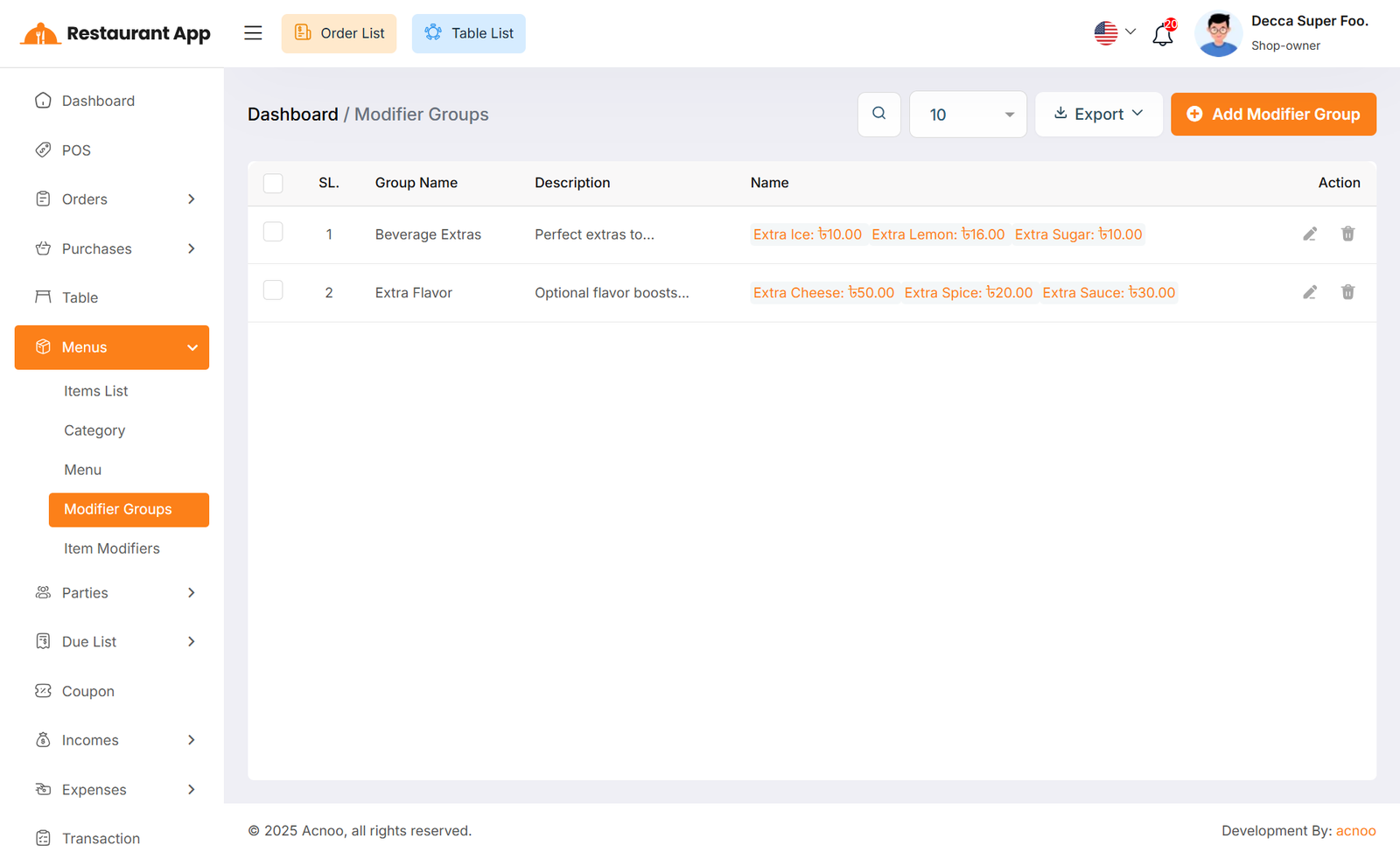
ଏଠାରେ, ଆପଣ ଫିଲ୍ଟରିଂ ଅପସନ୍ ସହ Modifier Group ତାଲିକା ଦେଖିପାରିବେ। ତାଲିକାକୁ Excel, CSV ଏବଂ PDF ଭାବେ ଏକ୍ସପୋର୍ଟ କରାଯାଇପାରିବ। ଏହା ସହିତ, ଆପଣ ଏଡିଟ୍, ଡିଲିଟ୍, କିମ୍ବା ମଲ୍ଟି-ଡିଲିଟ୍ କ୍ରିୟା କରିପାରିବେ।
ମଡିଫାୟର୍ ଗ୍ରୁପ୍ ତିଆରି କରନ୍ତୁ
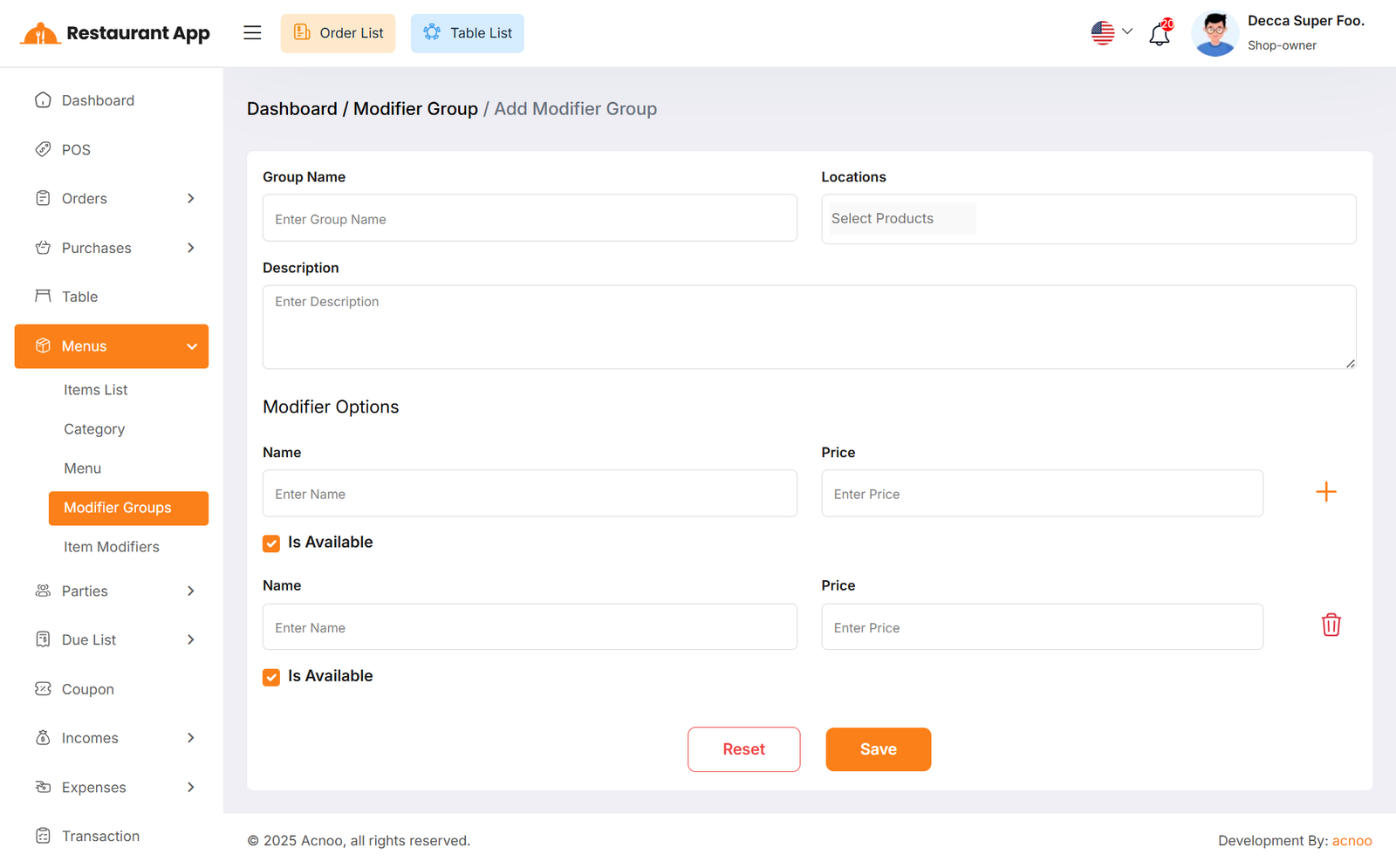
"Add Modifier Group" ବଟନ୍ କ୍ଲିକ୍ କରି, ଆପଣ (ନାମ, ଲୋକେସନ୍, ବର୍ଣ୍ଣନା, ମଡିଫାୟର୍ ଅପସନ୍ ନାମ, ଏବଂ ମୂଲ୍ୟ) ପରି ଫିଲ୍ଡ ପୂରଣ କରି ସହଜରେ ଏକ ନୂଆ ମଡିଫାୟର୍ ଗ୍ରୁପ୍ ତିଆରି କରିପାରିବେ। ପ୍ଲସ୍ (+) ବଟନ୍ କ୍ଲିକ୍ କରି ଆପଣ ଡାଇନାମିକ୍ ମଡିଫାୟର୍ ଅପସନ୍ ଫିଲ୍ଡ ଯୋଡ଼ିପାରିବେ ଏବଂ ତାପରେ ନାମ ଓ ମୂଲ୍ୟ ପ୍ରବେଶ କରାନ୍ତୁ। ଯଦି ଆପଣଙ୍କୁ ଆଉ ଏକ ଡାଇନାମିକ୍ ଫିଲ୍ଡ ଆବଶ୍ୟକ ନାହିଁ କିମ୍ବା ବହୁତ ଅଧିକ ହୋଇଯାଇଛି, ଲାଲ୍ ଡିଲିଟ୍ ବଟନ୍ କ୍ଲିକ୍ କରି ଏହାକୁ ହଟାଇପାରିବେ। ଏହା ସହିତ, ଯଦି "Is Available" ଅପସନ୍ ଚେକ୍ ହୋଇଥାଏ, ମଡିଫାୟର୍ ଅପସନ୍ ସେଲ୍ ପ୍ରକ୍ରିୟା ସମୟରେ ଦେଖାଯିବ। ଯଦି ଚେକ୍ ହୋଇନାହିଁ, ଅପସନ୍ ଉପଲବ୍ଧ ହେବ ନାହିଁ।
ଆଇଟମ୍ ମଡିଫାୟର୍
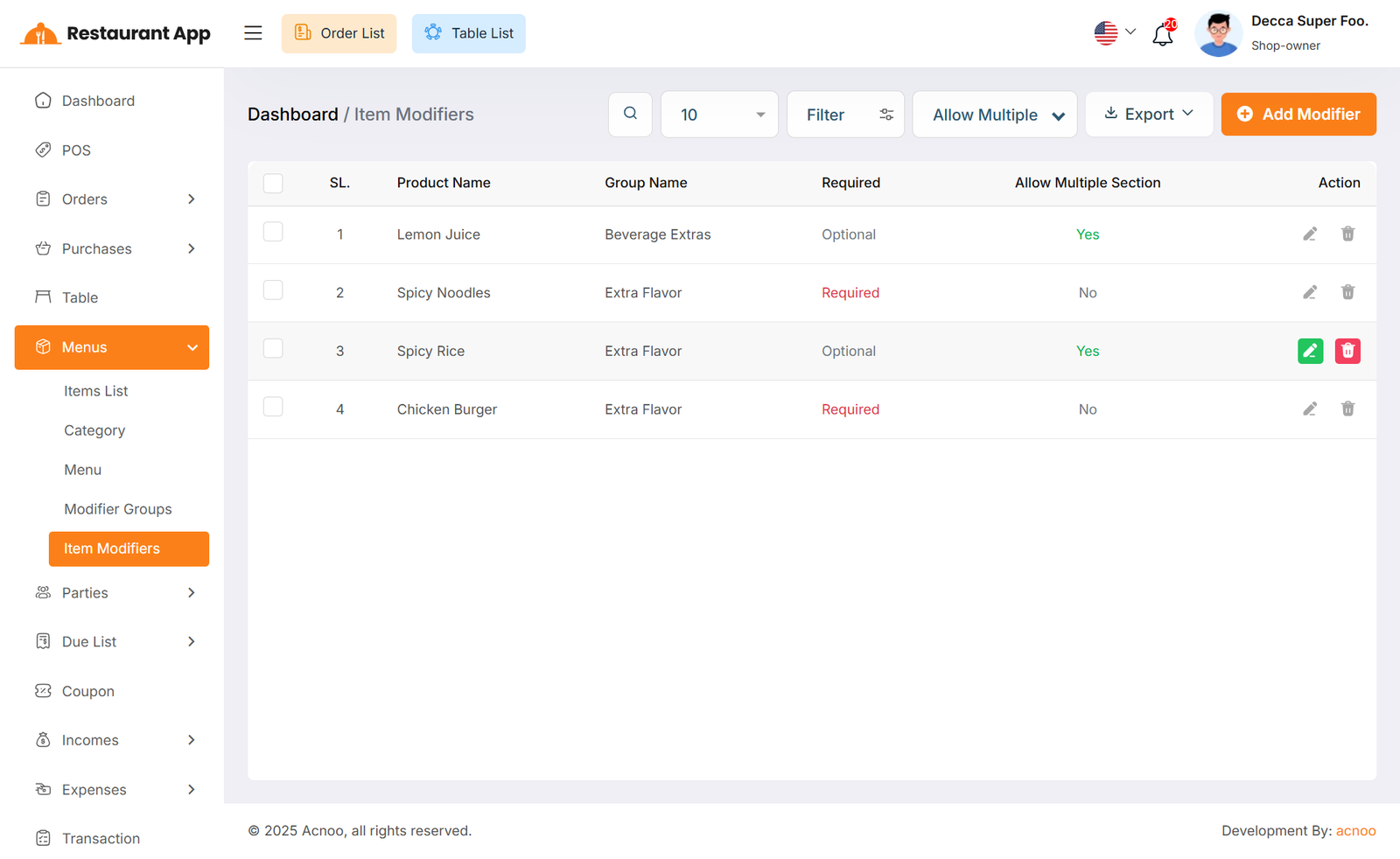
ଏଠାରେ, ଆପଣ ଫିଲ୍ଟରିଂ ଅପସନ୍ ସହ ମଡିଫାୟର୍ ତାଲିକା ଦେଖିପାରିବେ। ତାଲିକାକୁ Excel, CSV ଏବଂ PDF ଭାବେ ଏକ୍ସପୋର୍ଟ କରାଯାଇପାରିବ। ଏହା ସହିତ, ଆପଣ ଏଡିଟ୍, ଡିଲିଟ୍, କିମ୍ବା ମଲ୍ଟି-ଡିଲିଟ୍ କ୍ରିୟା କରିପାରିବେ।
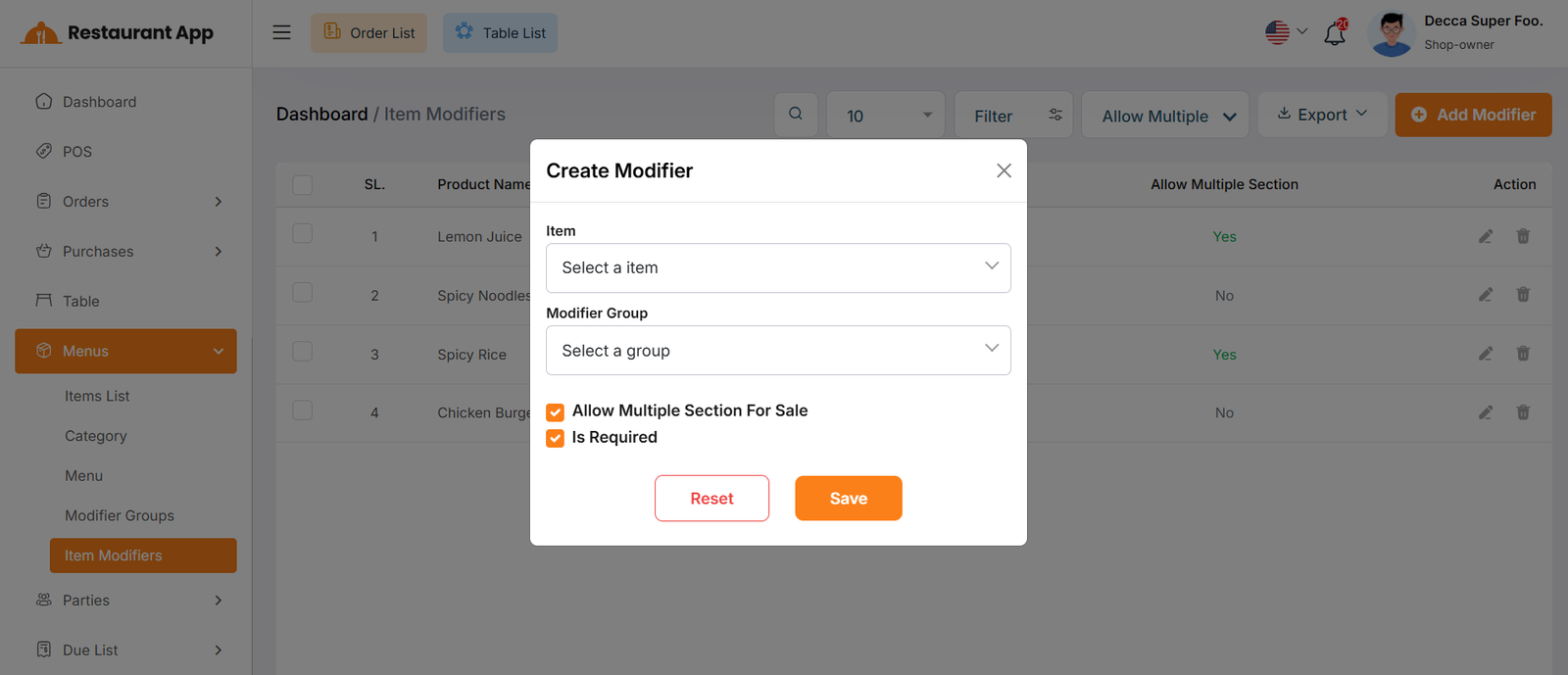
ଆଇଟମ୍ ଓ ମଡିଫାୟର୍ ଗ୍ରୁପ୍ ଚୟନ କରିବା ପରେ "Add Modifier" ବଟନ୍ କ୍ଲିକ୍ କରି, ଆପଣ ସହଜରେ ଏକ ନୂଆ ମଡିଫାୟର୍ ତିଆରି କରିପାରିବେ। ମଡିଫାୟର୍ ତିଆରି କରିବା ସମୟରେ ଯଦି ଆପଣ "Allow Multiple Selection For Sale" ଅପସନ୍ ଚେକ୍ କରନ୍ତି, ତେବେ ଆଇଟମ୍ ସେଲ୍ ସମୟରେ ଗ୍ରାହକମାନେ ଏକାଧିକ ମଡିଫାୟର୍ ଅପସନ୍ ଚୟନ କରିପାରିବେ। ଯଦି ଏହି ଅପସନ୍ ଚେକ୍ ହୋଇନାହିଁ, କେବଳ ଗୋଟିଏ ଅପସନ୍ ଚୟନ ହୋଇପାରିବ।
ଏହା ସହିତ, ଯଦି ଆପଣ "Is Required" ଅପସନ୍ ଚେକ୍ କରନ୍ତି, ଗ୍ରାହକମାନେ ଏକ ମଡିଫାୟର୍ ଅପସନ୍ ଚୟନ ନକରି ଆଇଟମକୁ କାର୍ଟରେ ଯୋଡ଼ିପାରିବେ ନାହିଁ। ଯଦି ଏହି ଅପସନ୍ ଚେକ୍ ହୋଇନାହିଁ, ଗ୍ରାହକମାନେ କୌଣସି ମଡିଫାୟର୍ ଅପସନ୍ ଚୟନ ନକରି ଆଇଟମକୁ କାର୍ଟରେ ଯୋଡ଼ିପାରିବେ।